Funktionen (Artikel und Kategorien)
Artikel
Die Einstellungen auf Artikel-Ebene finden Sie im Backend unter Artikel verwalten > Artikel in der Registerkarte Erweitert:
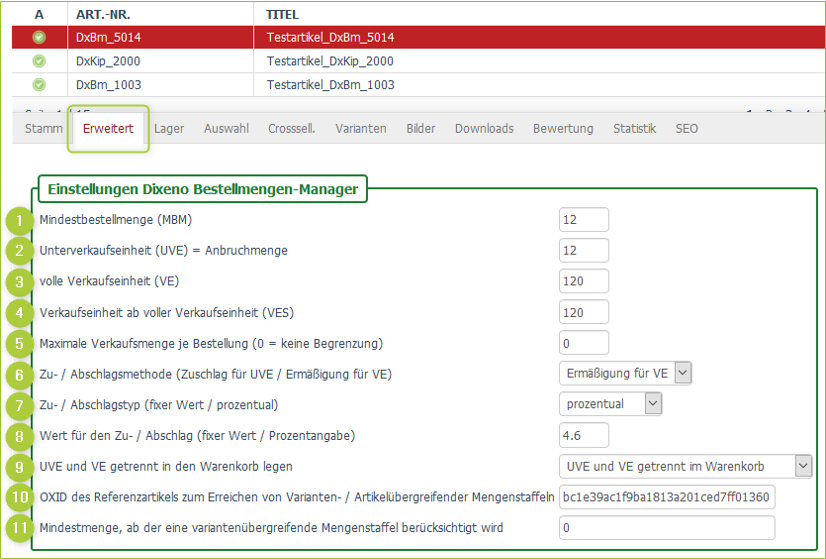
Hinweis: Wenn Sie Artikel mit Varianten haben, können Sie die Einstellungen nur für den Vaterartikel einsehen und ändern. Um die Varianten anzupassen, müssen Sie die einzelnen Varianten über die Datenbank bzw. das ERP-Modul bearbeiten.
Wichtig: Beachten Sie bei der Arbeit mit dem Bestellmengenmanager immer Folgendes:
Sie müssen alle Werte bei MBM, UVE, VE und VES ausfüllen. Wenn Sie z. B. nur eine Mindestbestellmenge (MBM) brauchen und deshalb die anderen Felder leer lassen, wird die Mindestbestellmenge ignoriert.
Standardmäßig wird immer die VE als Stückzahl vorausgewählt im Shop angezeigt. Wenn Sie die Mindestbestellmenge (MBM) anzeigen lassen wollen, müssen Sie die Option Bei Artikelaufruf statt voller VE nur Mindestbestellmenge als default vorgeben in den Einstellungen UVE und VE für den Warenkorb aktivieren.
- Wenn Sie für eine UVE einen Preiszuschlag berechnen, gilt der Artikelpreis für ein Stück in der VE. Das bedeutet, dass sich bei Auswahl einer UVE-Menge der Artikelpreis pro Stück um den Zuschlag erhöht.
- Wenn Sie für eine VE eine Preisreduktion berechnen, gilt der Artikelpreis für ein Stück in der Anbruchmenge. Das bedeutet, dass bei Erreichen der VE der definierte Artikelpreis pro Stück reduziert wird.
- Wenn Sie die Berechnung des Artikelpreises nicht nachvollziehen können, prüfen Sie, ob für den Artikel Staffelpreise definiert sind, siehe Beispiel mit Staffelpreisen.
| Nummer | Beschreibung |
|---|---|
1 |
Mindestmenge, die bestellt werden muss Wenn diese Stückzahl standardmäßig im Shop für den Artikel vorausgewählt sein soll, aktivieren Sie unter Erweiterungen > Module > Dixeno – Bestellmengenmanager die Option Bei Artikelaufruf statt voller VE nur Mindestbestellmenge als default vorgeben. |
2 |
Stückzahl für eine Unterverkaufseinheit, z. B. ein Bündel im Karton Der eingetragene Wert bestimmt auch die Schrittweite für die Anbruchmenge. Wenn Sie z. B. 1 eintragen, kann die Stückzahl um 1 erhöht werden, bis der Wert die volle VE erreicht. |
| 3 | Stückzahl für eine volle Verkaufseinheit, z. B. ein Karton |
4 |
Schrittweite ab Erreichen der vollen VE VES muss entweder VE oder UVE oder Vielfaches von UVE sein. Wenn Sie z. B. als UVE 5 eintragen und als VE 10, muss die VES entweder 5 oder 10 oder ein Vielfaches von 5 (z. B. 15) sein. Wenn Sie 15 eintragen, können Sie die Stückzahl ab 10 immer um 15 Stück erhöhen (25, 40, 55 usw.) |
| 5 | Maximalmenge, die bestellt werden kann |
6 |
Methode des Preisaufschlags bzw. des Rabatts Die Einstellung legt im Shop fest, ob Sie den Grundpreis des Artikels für eine volle VE oder für eine UVE definiert haben. Kein Eintrag Es wird auf Artikel-Ebene kein Aufschlag und keine Ermäßigung berechnet (möglicherweise aber auf Kategorie-Ebene oder für den ganzen Shop) Zuschlag für UVE Wenn Sie den Grundpreis für die volle VE eines Artikels definiert haben, können Sie einstellen, dass ein Aufschlag bei Auswahl einer Anbruchmenge berechnet wird. Ermäßigung für VE Wenn Sie den Grundpreis für eine volle UVE eines Artikels definiert haben, können Sie einstellen, dass eine Ermäßigung bei Auswahl einer vollen VE berechnet wird. |
7 |
Diese Einstellung hat nur Relevanz, wenn bei Einstellung (6) ein Zuschlag oder eine Ermäßigung festgelegt wurde. Kein Eintrag Es wird auf Artikel-Ebene kein Aufschlag und keine Ermäßigung berechnet (möglicherweise aber auf Kategorie-Ebene oder für den ganzen Shop). Fester Betrag Der Preis ändert sich immer um den bei Punkt 7 eingetragenen Wert, z. B. 25 €. Hinweis: Wenn unter Stammdaten > Grundeinstellungen > Registerkarte: Einstell. > Mehrwertsteuer die Option Artikelpreise netto eingeben (zuzüglich MwSt.) aktiviert ist und gleichzeitig die Option Nettopreise im Shop anzeigen (B2B) deaktiviert ist, wird im Shop die Mehrwertsteuer auf den hier eingetragenen Wert hinzugerechnet. Anstatt 25 € sind es bei 19 % dann 29,75 €. Prozentual Der Preis ändert sich immer um den bei Punkt 7 eingetragenen Wert in Prozent, z. B. 25 %. |
8 |
Wert des Aufschlags bzw. der Ermäßigung Geben Sie den Wert (ohne Prozentzeichen oder Währung) des Aufschlags bzw. der Ermäßigung ein. Als Dezimal-Trennzeichen müssen Sie einen Punkt verwenden, z. B. 4.99. |
9 |
Legt fest, ob VE und UVE im Warenkorb getrennt werden sollen. Die Trennung ist z. B. wichtig, wenn Sie einen Aufschlag auf die UVE berechnen. |
10 |
Sie können einstellen, dass der Artikel hinsichtlich des Erreichens der VE zu einem anderen Artikel (Referenzartikel) gehört, z. B. weil er eine Variante vom Referenzartikel ist. Sie können beliebige Artikel und/oder Artikelvarianten im Warenkorb zum Erreichen einer VE zusammenrechnen lassen. Die Einstellungen für die VE in Punkt (3) müssen für alle referenzierten Artikel(varianten) gleich eingetragen sein. Als Preis wird der jeweilige Preis des Artikels genommen, nicht der des referenzierten Artikels. Um den Artikel einem anderen Artikel zuzuordnen, müssen Sie die OXID des Referenzartikels in das Feld eintragen. Diese Option funktioniert nur im Zusammenspiel mit dem Kip-Modul (kundenindviduelle Preise). OXID-Standard-Staffelpreise werden nicht berücksichtigt. |
11 |
Hier können Sie eine Mindestmenge festlegen, ab der für variantenübergreifende Mengenstaffeln dieser Artikel/diese Variante mit einbezogen werden darf. Wenn Sie keine Mindestmenge festlegen wollen, tragen Sie 0 ein (Standard, vorausgefüllt). Diese Option funktioniert nur im Zusammenspiel mit dem Kip-Modul (kundenindviduelle Preise). OXID-Standard-Staffelpreise werden nicht berücksichtigt. |
Siehe auch:
Beispiel 4: Mengenstaffeln mit Referenzartikel
Kategorien
Die Einstellungen auf Kategorie-Ebene finden Sie im Backend unter Artikel verwalten > Kategorien in der Registerkarte Stamm:

| Nummer | Beschreibung |
|---|---|
1 |
Methode des Preisaufschlags bzw. des Rabatts Die Einstellung legt im Shop fest, ob Sie den Grundpreis des Artikels für eine volle VE oder für eine UVE definiert haben. Kein Eintrag Es wird kein Aufschlag und keine Ermäßigung berechnet. Zuschlag für UVE Wenn Sie den Grundpreis für die volle VE eines Artikels definiert haben, können Sie einstellen, dass ein Aufschlag bei Auswahl einer Anbruchmenge berechnet wird. Ermäßigung für VE Wenn Sie den Grundpreis für eine volle UVE eines Artikels definiert haben, können Sie einstellen, dass eine Ermäßigung bei Auswahl einer vollen VE berechnet wird. |
2 |
Kein Eintrag Es wird kein Aufschlag und keine Ermäßigung berechnet. Fester Betrag Der Preis ändert sich immer um den bei Punkt 3 eingetragenen Wert, z. B. 25 €. Hinweis: Wenn unter Stammdaten > Grundeinstellungen > Registerkarte: Einstell. > Mehrwertsteuer die Option Artikelpreise netto eingeben (zuzüglich MwSt.) aktiviert ist und gleichzeitig die Option Nettopreise im Shop anzeigen (B2B) deaktiviert ist, wird im Shop die Mehrwertsteuer auf den hier eingetragenen Wert hinzugerechnet. Anstatt 25 € sind es bei 19 % dann 29,75 €. Prozentual Der Preis ändert sich immer um den bei Punkt 3 eingetragenen Wert in Prozent, z. B. 25 %. |
3 |
Wert des Aufschlags bzw. der Ermäßigung Geben Sie den Wert (ohne Prozentzeichen oder Währung) des Aufschlags bzw. der Ermäßigung ein. Als Dezimal-Trennzeichen müssen Sie einen Punkt verwenden, z. B. 4.99. |
4 |
Legt fest, ob VE und UVE im Warenkorb getrennt werden sollen Die Trennung ist z. B. wichtig, wenn Sie einen Aufschlag auf die UVE berechnen. |