Einstellungen des v-flex-Themes
Die Funktionen des Themes erreichen Sie über Erweiterungen > Themes > v-flex-Theme > Registerkarte: Einstell..
Die Einstellungen sind gültig ab Version 2.4.3.
Logo
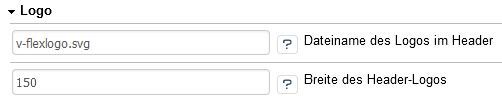
| Option | Beschreibung |
|---|---|
| Dateiname des Logos im Header | Das hier referenzierte Bild muss im Order /out/vflex/img/ liegen. |
| Breite des Header-Logos | Bestimmt die Breite des Logos in Pixel |
OpenGraph

Das Open Graph-Bild ist das Thumbnail, das in sozialen Netzwerken (wie Facebook und LinkedIn) zur Vorschau der Website angezeigt wird, wenn jemand einen Link zur Website teilt.
Sie müssen das Bild im Ordner /out/vflex/img/ ablegen und hier den Namen eintragen, z. B. meinbild.jpg.
Bilder
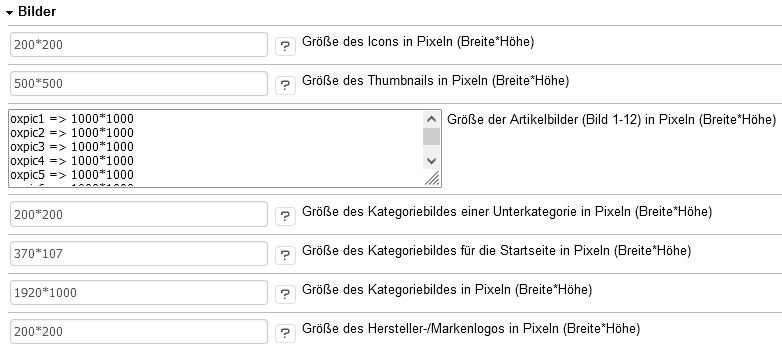
Standardmäßig sind Werte eingetragen, die Sie übernehmen sollten.
Funktionen
| Option | Beschreibung |
|---|---|
| Artikelvergleich aktivieren | Wenn aktiviert, lassen sich Artikel im Shop vergleichen. Auf der Artikeldetailseite findet sich für den Vergleich eine entsprechende Schaltfläche, durch die der Kunde den Artikel auf eine Vergleichsliste setzt: Sobald der Artikel verglichen werden soll, verwandelt sich die Schaltfläche:  Auch im Menü lässt sich erkennen, dass sich 1 Artikel auf der Liste für den Artikelvergleich befindet: 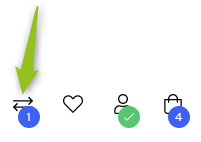 |
| Gutscheine aktivieren | Wenn aktiviert, wird das Feld für die Eingabe von Gutscheinen im Warenkorb eingeblendet Wenn deaktiviert, wird das Feld für die Eingabe von Gutscheinen im Warenkorb ausgeblendet und Gutscheine lassen sich nicht einlösen |
| Quick-Buy-Funktion für Variantenartikel aktivieren | Wenn deaktiviert, ist die Schaltfläche In den Warenkorb beim Elternartikel auf einer Kategorieseite ausgeblendet. Der Kunde muss die Artikeldetailseite aufrufen und eine Variante aktiv wählen. Wenn aktiviert UND gleichzeitig die Option Warenkorbbutton auf Kategorieseite einblenden aktiviert ist, wird die Schaltfläche In den Warenkorb beim Elternartikel auf einer Kategorieseite eingeblendet. Mit Klick auf diese Schaltfläche öffnet sich ein Fenster, in dem die erste Variante des Artikels vorausgewählt ist. Der Kunde kann ggf. die Variante ändern und den Artikel in den Warenkorb legen: 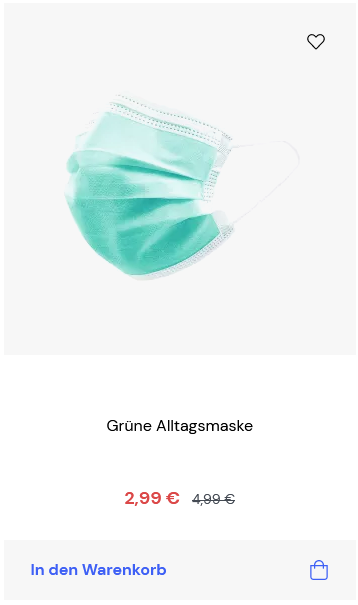 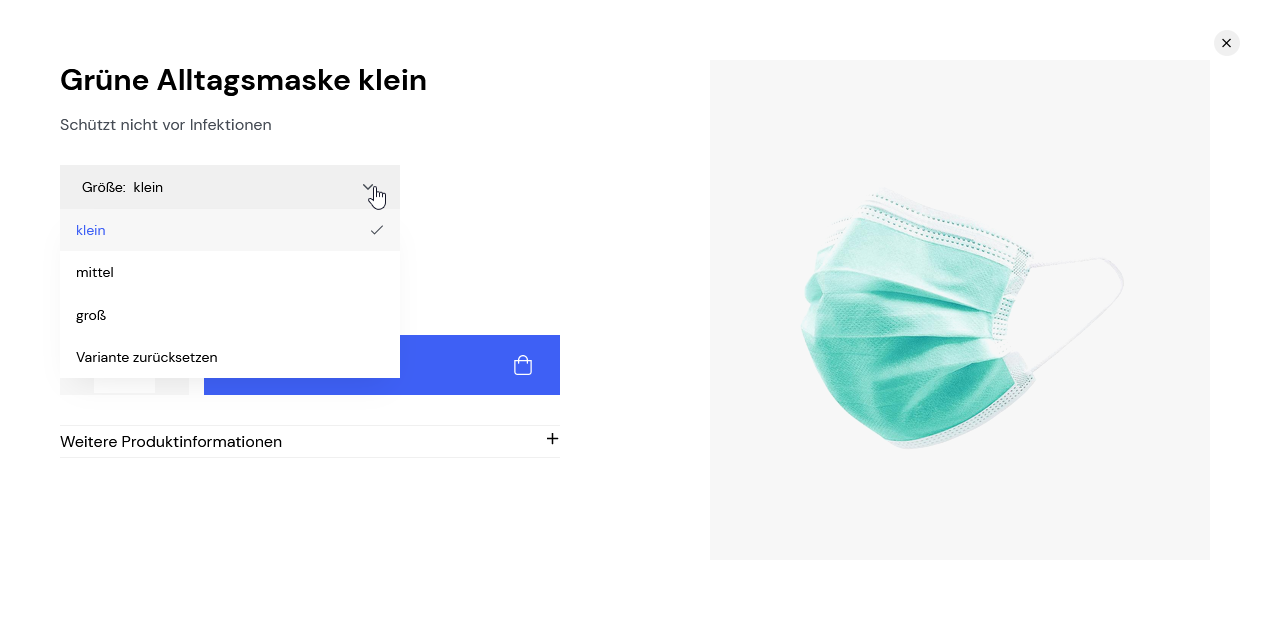 |
| Sale-Störer automatisch einblenden | Beeinflusst die Anzeige des Sale-Störers bei Artikeln: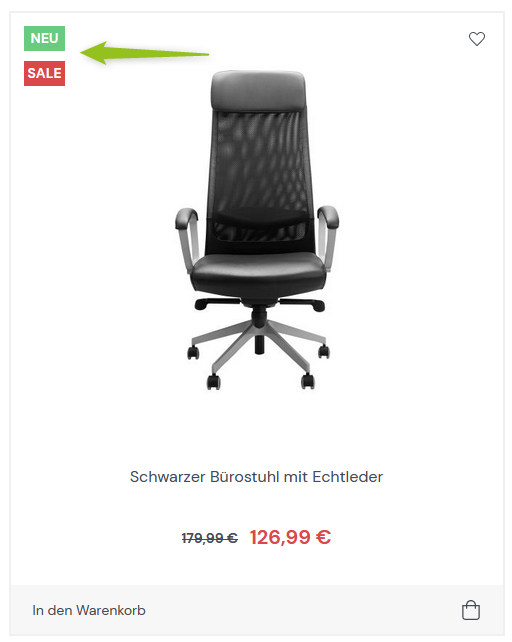 Wenn Sie die Option Sale-Störer automatisch einblenden aktivieren und der Preis eines Artikels unter dem UVP-Preis liegt, wird der Sale-Störer automatisch beim Artikel angezeigt. Wenn die Option Sale-Störer automatisch einblenden deaktiviert ist, müssen Sie den Sale-Störer manuell beim jeweiligen Artikel aktivieren. |
| Eye-Able integration hinzufügen | Tragen Sie die URL ein, die Sie in Eye-Able hinterlegt haben. Anschließend sind die Eye-Able-Funktionen im Shop-Frontend verfügbar: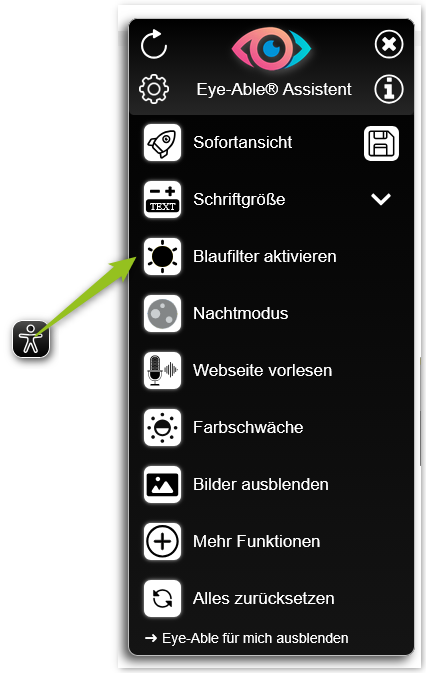 |
| Merkliste aktivieren | Wenn aktiviert, bietet der Shop eine Merkliste an, auf die sich Artikel speichern lassen: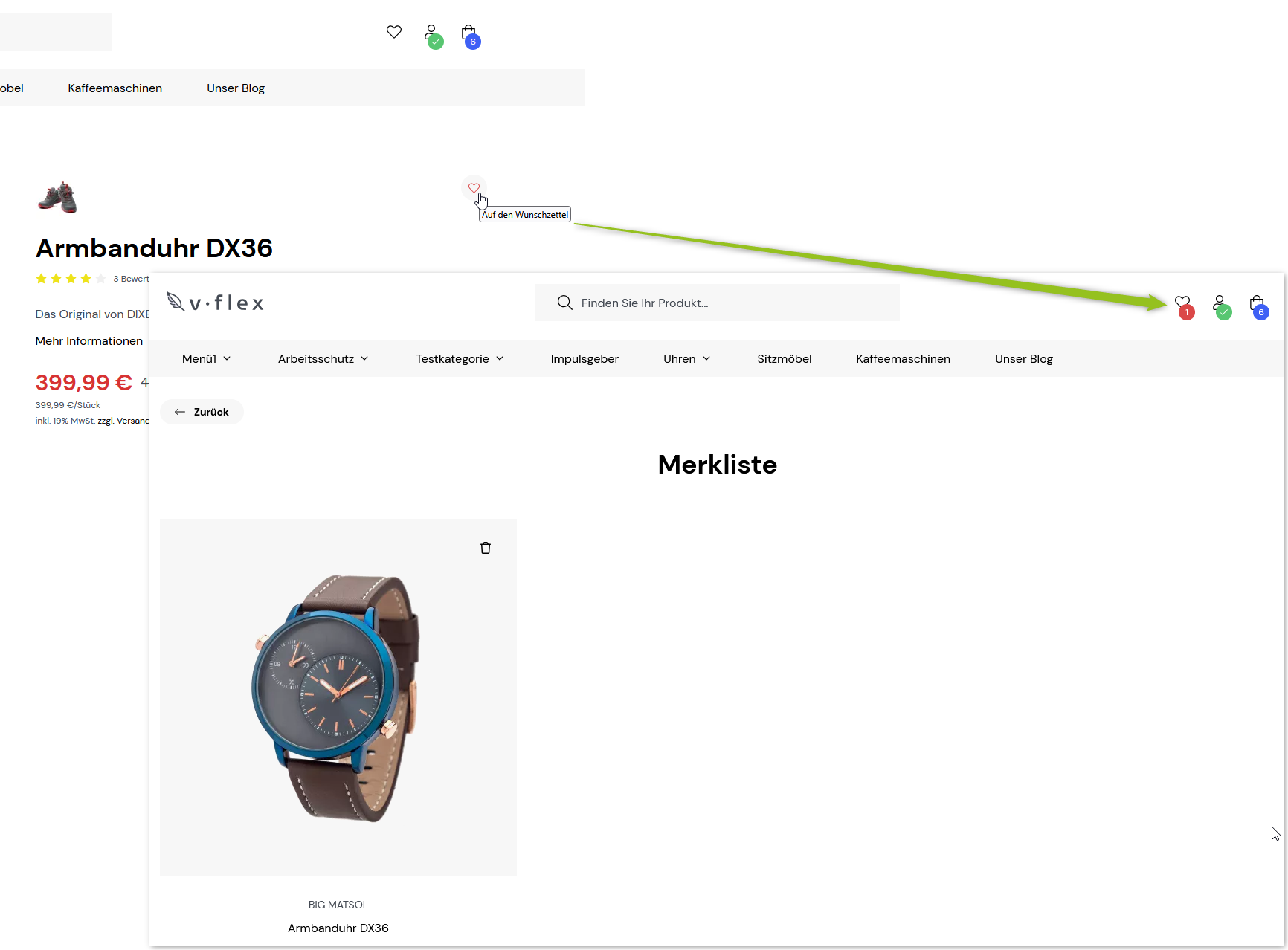 Funktionen der Merkliste sind dann auf folgenden Seiten integriert: Kategorieseiten, Artikeldetailseiten, Header, Mein Konto |
| Preisreduzierungen prozentual als Flag am Produkt anzeigen | Wenn aktiviert, wird auf dem Artikelbild eine Preisreduzierung angezeigt (sofern der Artikel reduziert ist): |
| Dezimalstellen für Preisreduzierung | Definiert, ob bzw. wie viele Dezimalstellen der Shop bei der prozentalen Preisreduzierung anzeigt |
Header

| Option | Beschreibung |
|---|---|
| Top-Header ausblenden | Wenn aktiviert, wird der Header ganz oben im Shop ausgeblendet: |
| Top-Header mit allen Infos anzeigen | Wenn aktiviert, werden Informationen wie Warenkorb, Sprache und angemeldeter Benutzer im Header angezeigt: Wenn deaktiviert, sind die Informationen auf die Service-Hotline reduziert. |
| Benutzer Kontextmenü nicht anzeigen | Wenn aktiviert, sind die Benutzereinstellungen im Header nicht verfügbar |
| Minibasket nicht anzeigen | Wenn aktiviert, ist der Warenkorb im Header nicht verfügbar |
Mein Konto
| Option | Beschreibung |
|---|---|
| Newsletter-Link in mein Konto aktivieren | Wenn aktiviert, sieht ein Kunde im Bereich Mein Konto eine Kachel für die Anmeldung zum Newsletter: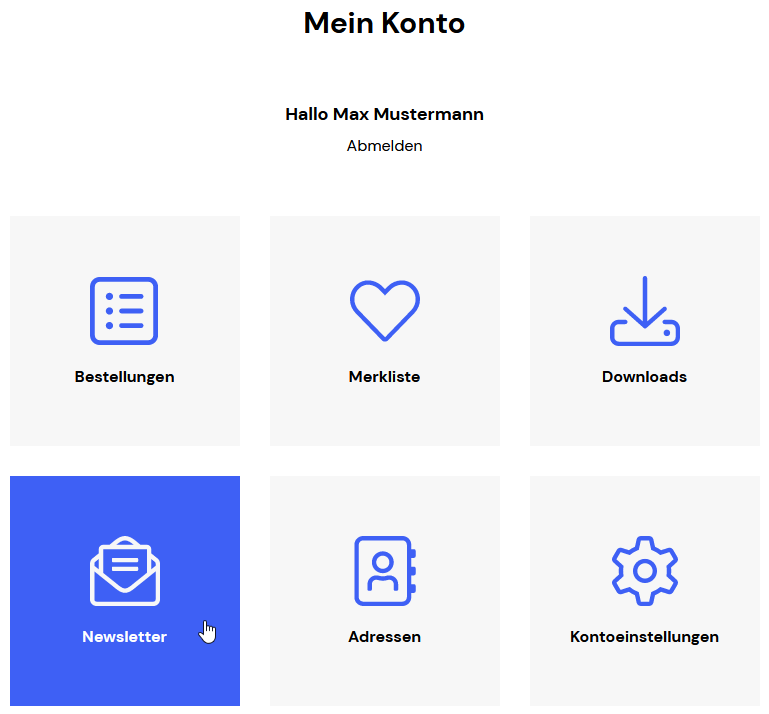 |
| Zusammenfassung in Bestellhistorie anzeigen | Wenn aktiviert, wird die Zusammenfassung in der Bestellhistorie angezeigt |
Kategorieseiten
| Option | Beschreibung |
|---|---|
| Anzahl der Artikel, die in einer Artikelliste pro Seite angezeigt werden können | Die hier getätigten Einstellungen werden auf den Produktlistentyp Liste angewendet. Die hier eingetragenen Werte bestimmen, wie viele Artikel der Benutzer sieht, ohne weiter navigieren zu müssen. Der erste Wert entspricht dabei der initialen Ansicht der Kategorie (Seite 1). Wenn Sie 12 eintragen, werden als Erstes maximal 12 Artikel angezeigt. Um weitere Artikel in der Kategorie sehen zu können, muss der Benutzer auf die nächste Seite klicken (Seite 2). Mit den Werten geben Sie an, wie viele Artikel auf den jeweiligen Seiten dargestellt werden sollen. 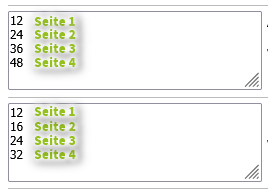 |
| Für Galerie: Anzahl der Artikel, die in einer Artikelliste pro Seite angezeigt werden können | Die hier getätigten Einstellungen werden auf den Produktlistentyp Grid angewendet. Die hier eingetragenen Werte bestimmen, wie viele Artikel der Benutzer sieht, ohne weiter navigieren zu müssen. Der erste Wert entspricht dabei der initialen Ansicht der Kategorie (Seite 1). Wenn Sie 12 eintragen, werden als Erstes maximal 12 Artikel angezeigt. Um weitere Artikel in der Kategorie sehen zu können, muss der Benutzer auf die nächste Seite klicken (Seite 2). Mit den Werten geben Sie an, wie viele Artikel auf den jeweiligen Seiten dargestellt werden sollen. |
| Zwei spaltige Darstellung im mobilen Layout erzwingen | Wenn deaktiviert, wird nur 1 Spalte des Inhalts in der mobilen Ansicht auf einmal angezeigt, wodurch sich z. B. nur 1 Artikel anzeigen lässt: Wenn aktiviert, werden 2 Spalten des Inhalts in der mobilen Ansicht auf einmal angezeigt, wodurch sich z. B. 2 Artikel gleichzeitig anzeigen lassen: 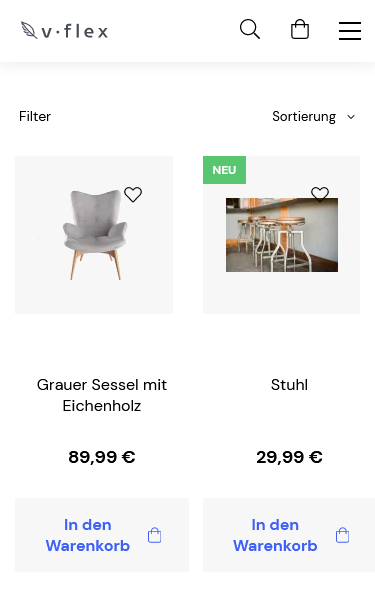 |
| Hersteller in Grid-/ Listdarstellung anzeigen | Wenn deaktiviert, wird kein Hersteller beim Artikel angezeigt. Wenn aktiviert, wird der Hersteller beim Artikel angezeigt : 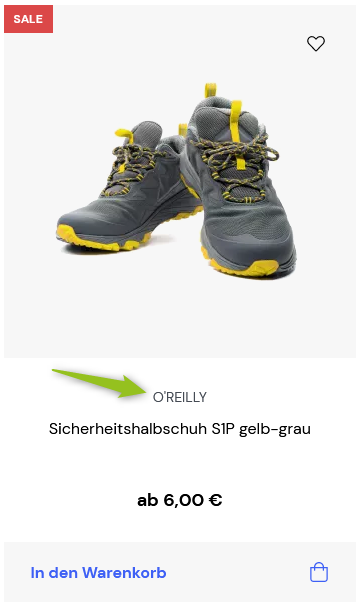 |
| Infinite Scroll in Listendarstellung | Wenn deaktiviert, navigieren Kunden auf einer Kategorieseite, auf der Suchergebnisseite, in der Bestellhistorie und im Bereich Mein Konto > Bewertungen mit allen Artikeln über Paginiation, d. h. es gibt Seiten mit Artikeln, auf die sich weiterklicken lässt: . .Wenn aktiviert, blendet das Infinite Scrolling die Pagination aus und weitere Produkte lassen sich durch einen Klick auf eine Schaltfläche nachladen:  |
| Automatisches Laden einer Variante aktivieren | Wenn aktiviert, wird auf der Detailseite und, falls aktiv, im Quick-Buy-Fenster, diejenige Variante bei Seitenaufruf vorausgewählt, die über den niedrigsten Sortierungswert verfügt. |
| Unterkategorien als Sidebar darstellen | Wenn deaktiviert, werden Kategorien als Leisten unterhalb des Kategoriebildes angezeigt (Standard):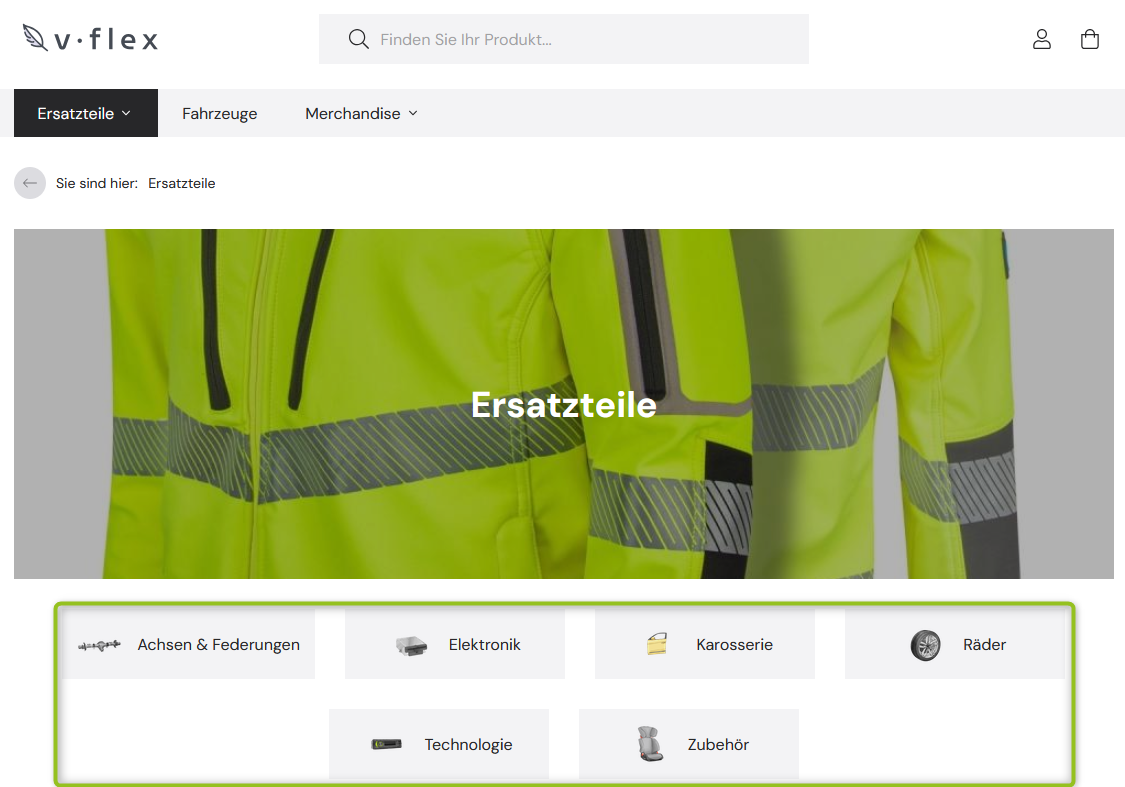 Hinweis: Durch die Sidebar können Artikel in der Grid-Ansicht ggf. weniger als 4 Spalten einnehmen. Wenn aktiviert, werden Unterkategorien links im Shop als Sidebar dargestellt: 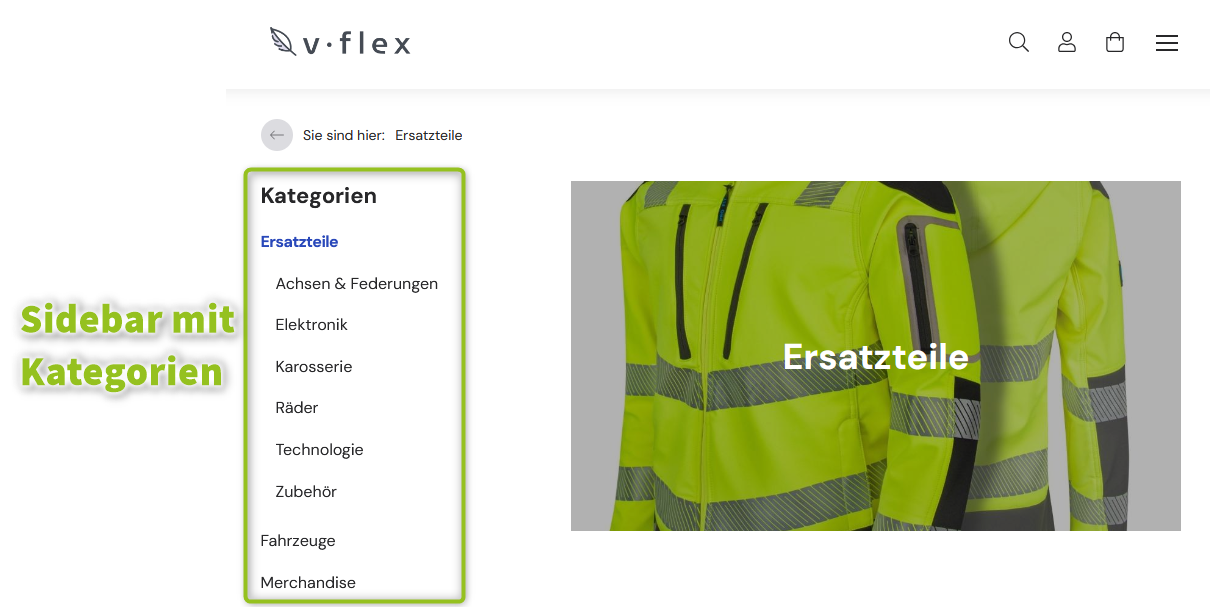 Auf kleineren Bildschirmen wird die Sidebar nicht angezeigt. Stattdessen werden Kategorien ähnlich wie im Standard angezeigt. |
| Sticky Sidebar | Wenn aktiviert, läuft die Sidebar mit, wenn der Kunde nach unten scrollt, sodass die Sidebar immer erreichbar ist Damit die Einstellung greift, muss die Einstellung Unterkategorien als Sidebar darstellen aktiviert sein. |
| Kategorieheader über der Sidebar anzeigen | Wenn aktiviert, nimmt der Titel der Hauptkategorie Platz über der Sidebar ein, sodass der Titel mittig auf der Seite dargestellt wird: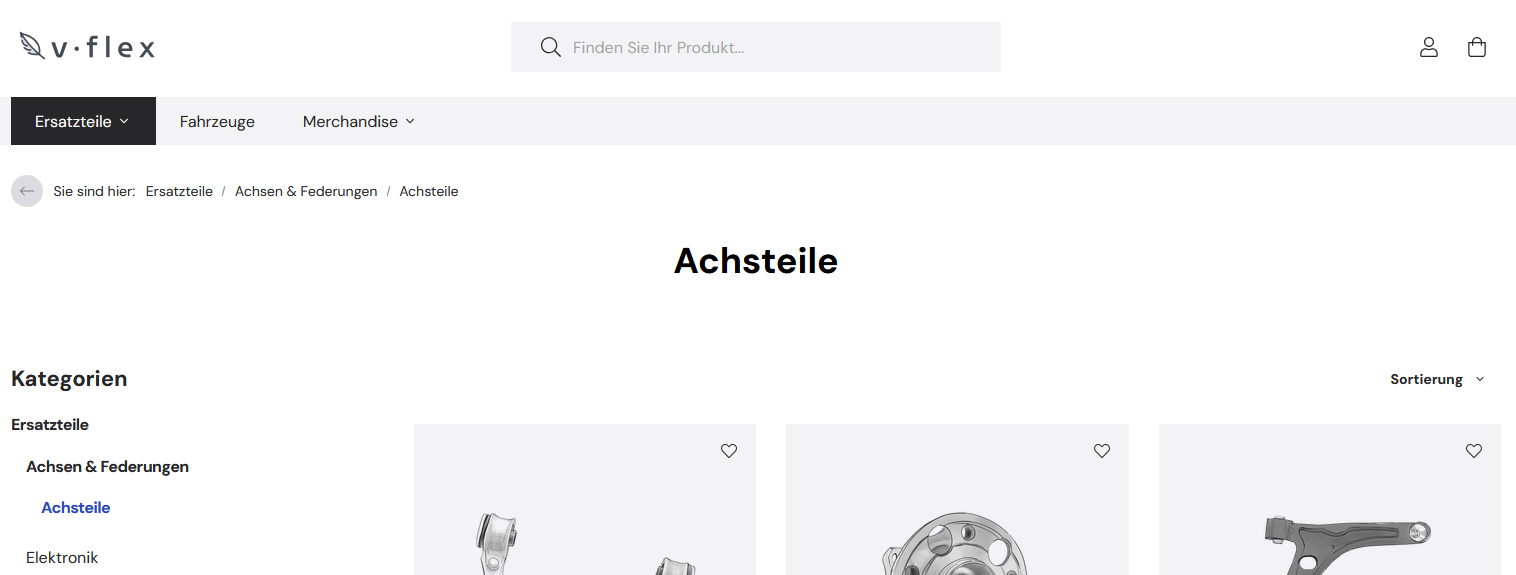 Wenn deaktiviert, wird der Titel mittig über den Kategorien platziert, ohne Platz über der Sidebar einzunehmen: 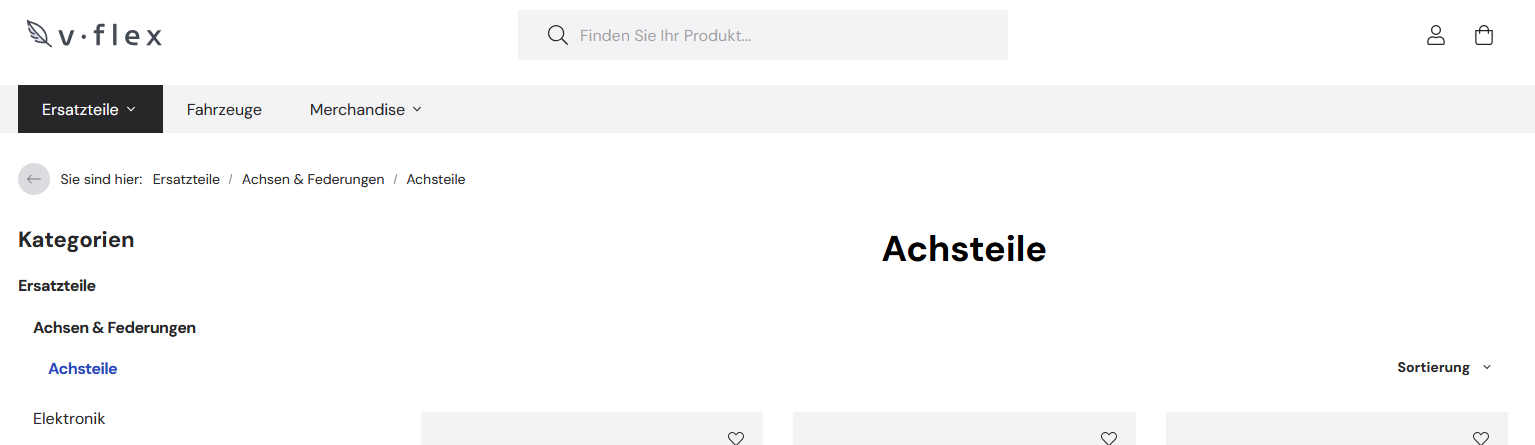 |
| Kategorien der ersten Ebene nicht anzeigen | Wenn deaktiviert, werden in der Sidebare Kategorien der ersten Ebene angezeigt: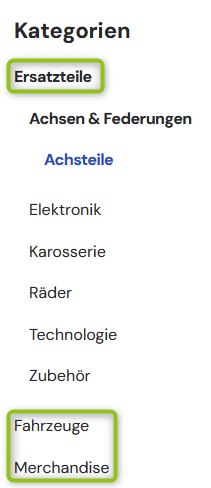 Wenn aktiviert, wird nur die aktive erste Ebene in der Sidebar angezeigt und die anderen Kategorien der ersten Ebene nicht angezeigt: 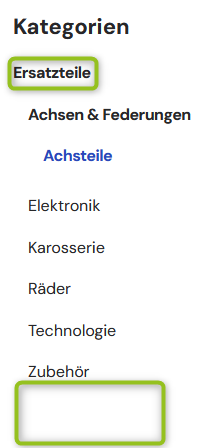 |
| Geschwisterkategorien der Eltern nicht anzeigen | Wenn deaktiviert, werden alle Geschwisterkategorien der aktiven Unterkategorie bzw. Kategorien ab 2. Ebene angezeigt Wenn aktiviert, werden in der Sidebar die Geschwisterkategorien der aktiven Unterkategorie bzw. Kategorien ab 2. Ebene nicht angezeigt |
| Standard für Produktlistentyp | Grid: Die Produkte werden in einem Gitter (mehrere Spalten nebeneinander) als kompakte Boxen mit Bild, Preis und Text dargestellt. 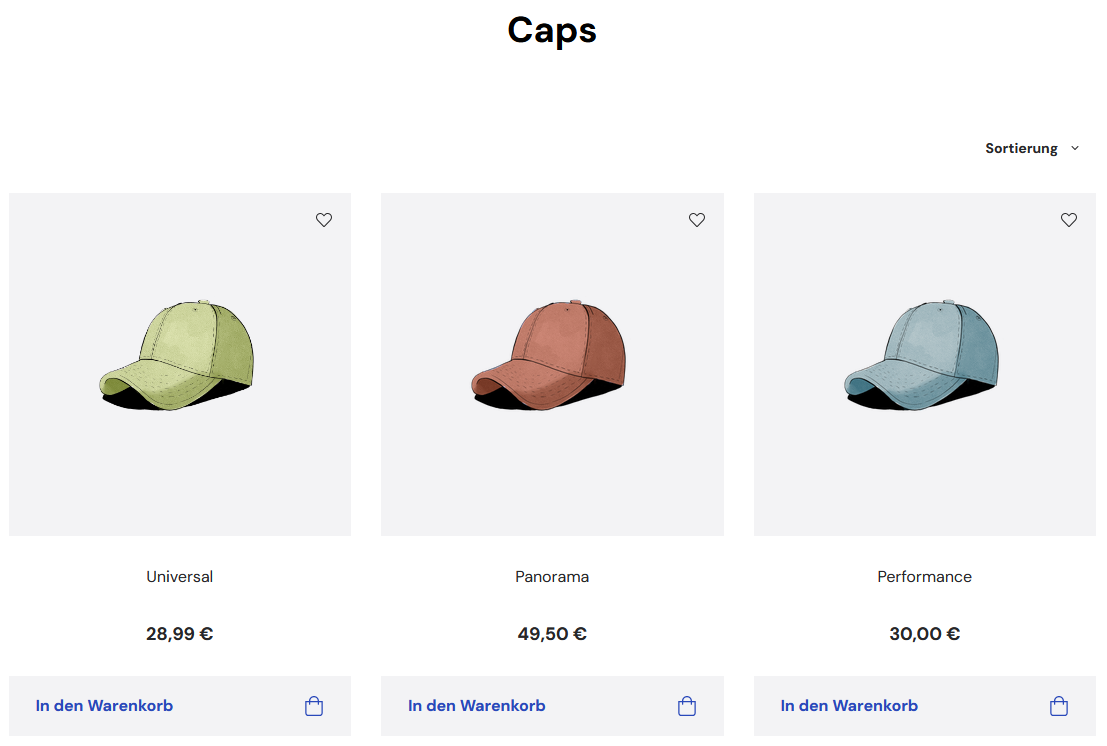 List: Die Produkte werden untereinander in einer einzigen Spalte angezeigt. Dabei zeigt der Shop auch die Attribute der Artikel als Liste an: 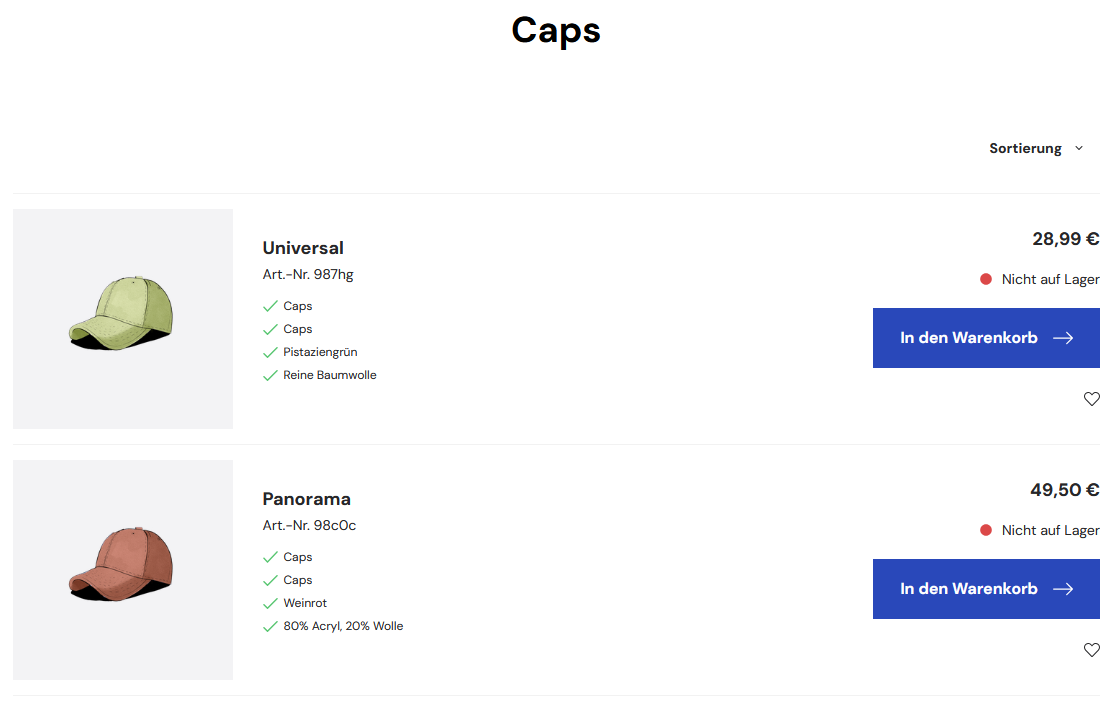 |
Produktlisten
Produktlisten (oft auch als Artikellisten bezeichnet) sind die Übersichtsseiten, auf denen mehrere Artikel zusammenhängend dargestellt werden. Zu diesen Seiten gehören:
- Kategorieseiten
- Suchergebnisse
- Slider ("Zuletzt angesehene Artikel", "Kunden, die diesen Artikel gekauft haben, kauften auch folgende Artikel", Crossselling)
- Bestellhistorie
| Option | Beschreibung |
|---|---|
| Warenkorbbutton auf Kategorieseite einblenden | Wenn deaktiviert, wird die Schaltfläche In den Warenkorb auf Kategorieseiten immer ausgeblendet. Wenn aktiviert, wird die Schaltfläche In den Warenkorb auf Kategorieseiten eingeblendet. |
| Mengenfeld auf Kategorieseite einblenden | Wenn aktiviert, lässt sich auf einer Kategorieseite die Menge des Artikels ändern: Wenn das Bestellmengenmanager-Modul genutzt wird, lässt sich diese Option nicht nutzen. |
Detailseite
Die hier getätigten Einstellungen betreffen nur Artikeldetailseiten.
| Option | Beschreibung |
|---|---|
| Versandkosten als Modal anzeigen (Detailseite) | Wenn aktiviert, öffnet der Link zzgl. Versandkosten auf einer Artikeldetailseite ein Pop-up-Fenster mit den Details zu den Versandkosten: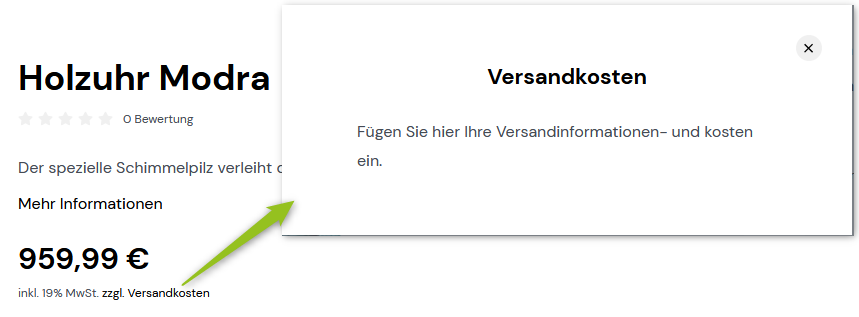 Wenn deaktiviert, ist die VCMS-Seite mit dem Ident. oxdeliveryinfo verlinkt und die Seite öffnet sich in einer zusätzlichen Registerkarte im Browser. |
| Nicht verfügbare Varianten-Auswahlmöglichkeiten verstecken | Wenn deaktiviert, werden nicht verfügbare Varianten auf der Artikeldetailseite ausgegraut angezeigt (wenn z. B. bei Farbe Blau keine Größe XL existiert, ist XL ausgegraut):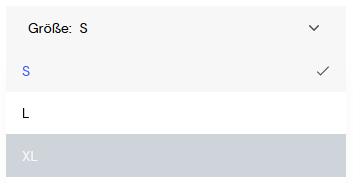 Wenn aktiviert, werden nicht verfügbare Varianten komplett in der Auswahl ausgeblendet. |
| Staffelbereich ab 1 | Standardmäßig wird der erste Staffelbereich nicht im Shop angezeigt nicht anzeigen: Der erste Staffelbereich wird nicht im Shop angezeigt. Immer anzeigen: Der erste Staffelbereich wird immer angezeigt, obwohl z. B. keine weiteren Staffeln existieren. Nur wenn weitere Staffeln vorhanden sind: Der erste Staffelbereich wird nur angezeigt, wenn weitere Staffeln existieren. |
| Warenkorb-Button bei Elternartikel | Ausblenden: Bei Elternartikeln wird die Warenkorb-Schaltfläche nicht angezeigt, sondern nur bei den Artikelvarianten. Ausblenden & Hinweis anzeigen: Bei Elternartikeln wird die Warenkorb-Schaltfläche angezeigt, aber wenn auf die Schaltfläche geklickt wird, zeigt der Shop die rote Hinweismeldung Artikel ist nicht kaufbar an: 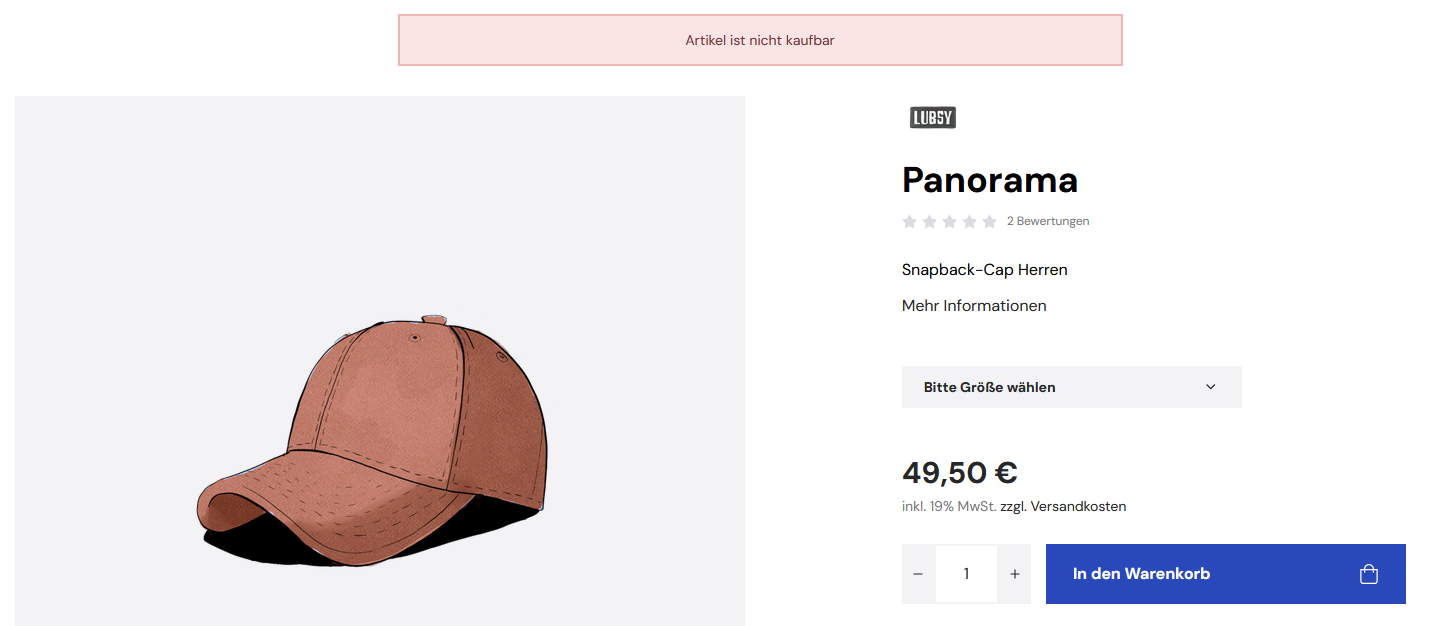 |
| Darstellung der Variantenauswahl | Auswahlliste: Varianten werden als Dropdown-Liste angezeigt: 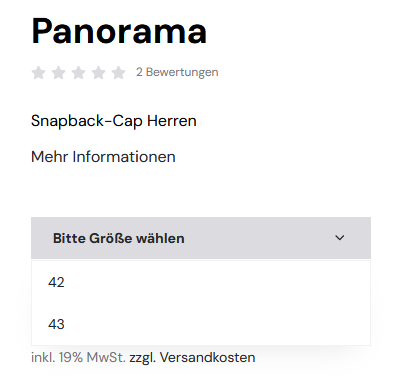 Schaltflächen & Schaltkreise: Schaltflächen & Schaltkreise:Varianten werden als Schaltflächen angezeigt: 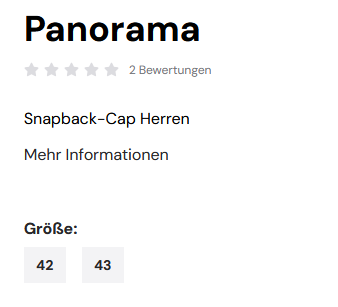 |
| Attribute, die als Farben erkannt werden | Wenn Sie unter Darstellung der Variantenauswahl die Option Schaltflächen & Schaltkreise wählen, können Sie hier definieren, dass Farben als runde Icons dargestellt werden. Hierzu müssen Sie die Farbattributnamen aller Sprachvarianten des Shops eintragen (z. B. "farbe" und "color"):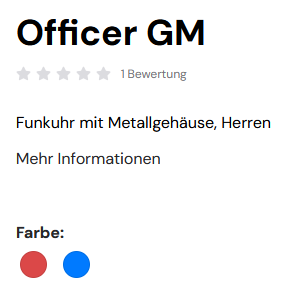 |
| Attributwert zu Farbwert Zuordnung | Wenn Sie unter Attribute, die als Farben erkannt werden die Farbattributnamen eingetragen haben, definieren Sie hier, welche Farben angezeigt werden. Beispiel: Der Artikel ist dem Attribut Farbe mit dem Wert himmelblau zugeordnet. Sie müssen nun den genauen Hex-Code mit dem Wert himmelblau verbinden: himmelblau => #87CEEB |
| Zubehör in Sellingbox anzeigen | Zubehör wird direkt bei den ersten Informationen (unterhalb vom Artikelpreis) angezeigt und nicht erst als Slider weiter unten |
Hinzufügen von Produkten zum Warenkorb ohne Neuladen der Seite
| Option | Beschreibung |
|---|---|
| Feedback nach Hinzufügen eines Produktes | Warenkorb Modal öffnen: Miniwarenkorb wird angezeigt als Modal. Ist standardmäßig immer aktiviert: 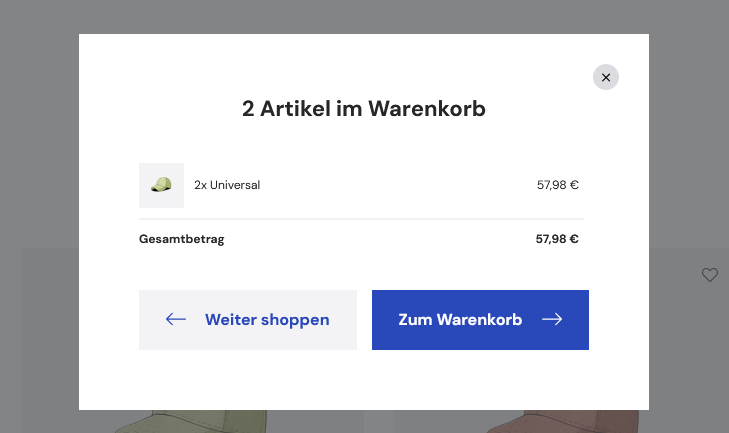 Header Warenkorb Dropdown öffnen: Header Warenkorb Dropdown öffnen:Miniwarenkorb wird als Dropdown im Header angezeigt: 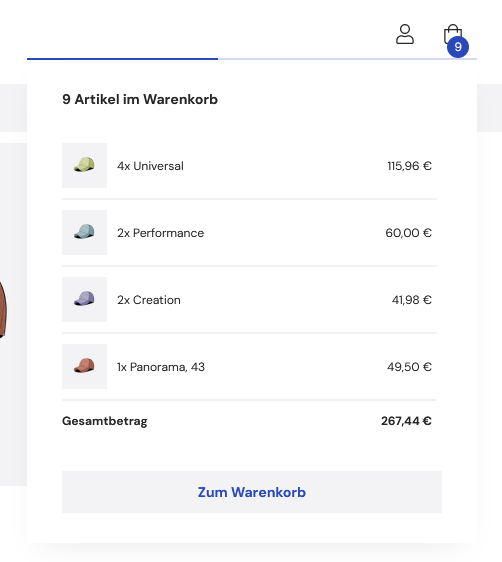 Animation am Warenkorb Icon im Header: Das Warenkorb-Icon wird für ein paar Sekunden animiert: |
| In Produktlisten | Muss aktiviert werden, um das Feedback nach Hinzufügen eines Produktes einstellen zu können Wirkt sich auf Kategorieseiten, Slider, Suchergebnisse und die Bestellhistorie aus |
| Auf der Detailseite | Muss aktiviert werden, um das Feedback nach Hinzufügen eines Produktes einstellen zu können Wirkt sich auf die Artikeldetailseite aus |
Warenkorb
| Option | Beschreibung |
|---|---|
| Alles löschen Button anzeigen | Wenn aktiviert, kann ein Kunde durch eine Schaltfläche alle Artikel im Warenkorb löschen Wenn deaktiviert, wird diese Schaltfläche nicht zur Verfügung gestellt. |
| MwSt. an jedem Artikel im Warenkorb anzeigen (nur Brutto) | Wenn aktiviert, wird die Mehrwertsteuer bei jedem Artikel angezeigt: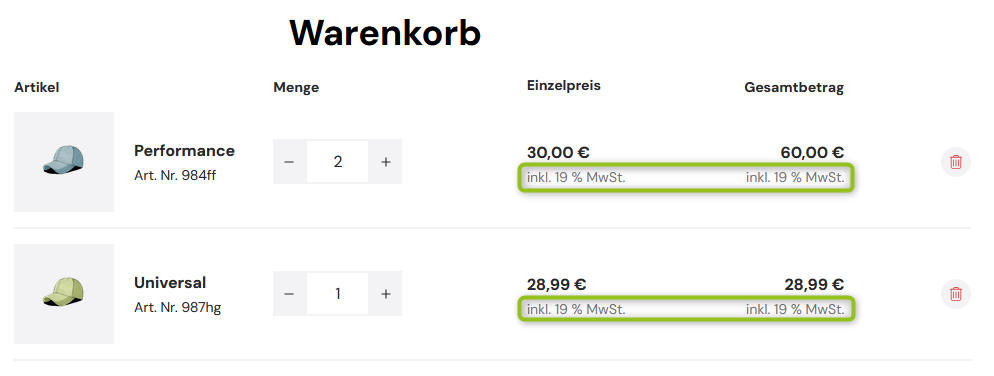 Wenn deaktiviert, wird die Mehrwertsteuer nicht bei den Artikeln angezeigt. Hinweis: Wenn der Shop Netto-Preise anzeigt, steht unterhalb der Artikelpreise "zzgl." anstatt "inkl." |
Checkout
| Option | Beschreibung |
|---|---|
| Versandart als | Radiobutton anzeigen: Die möglichen Versandarten werden als Checkboxen angezeigt: 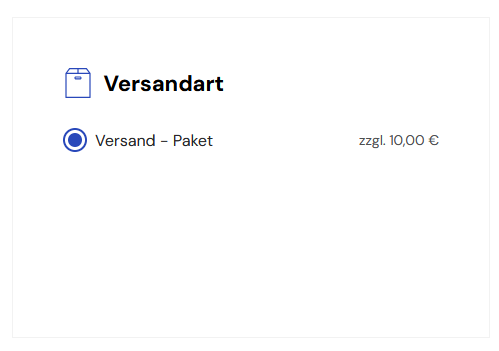 Selectbox anzeigen: Die möglichen Versandarten werden als Dropdown-Menü angezeigt: 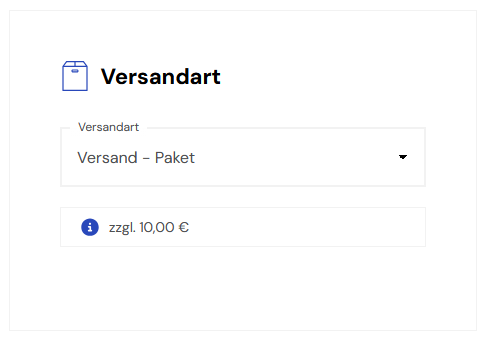 |
| Ausgewählte Lieferadresse oben anzeigen | Standardmäßig wird die Datenbank geprüft und es wird die Adresse, die als Erstes eingetragen wurde, angezeigt. Diese Adresse kann veraltet sein. Wenn Sie diese Einstellung aktivieren, wird der Standard ausgehebelt und die ausgewählte Adresse als Erstes angezeigt. |
| Anzeige der Lieferadressauswahl | Standard: Lieferadressen werden untereinander angezeigt, wobei nur die ausgewählte Lieferadresse ausgeklappt ist: 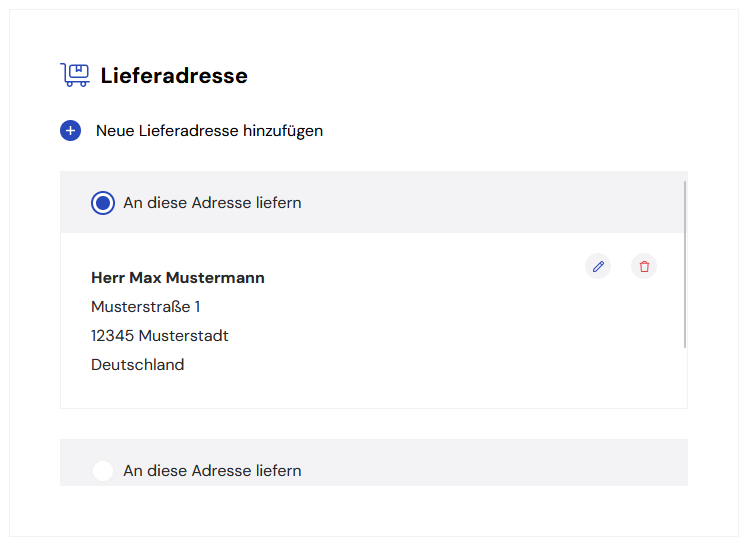 Grid: Lieferadressen werden in einem Spaltenlayout angezeigt: 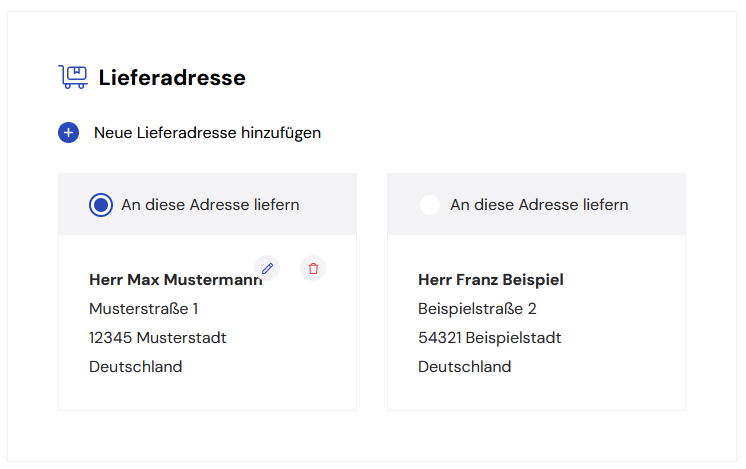 |
| Bestellhinweis anzeigen | Wenn aktiviert, wird in "Schritt 1: Adressen" die Box Zusätzliche Bestellinformationen angezeigt, in der Kunden eine Freitext zur Bestellung eingeben können: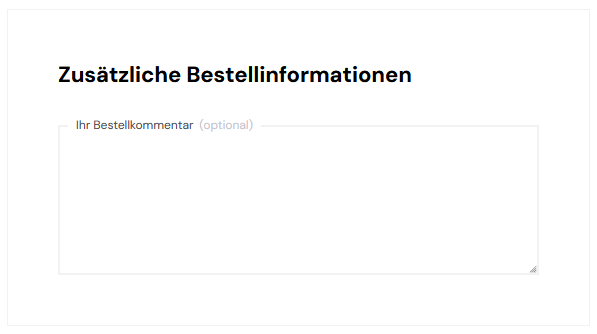 Wenn deaktiviert, wird die Box ausgeblendet. |
Footer
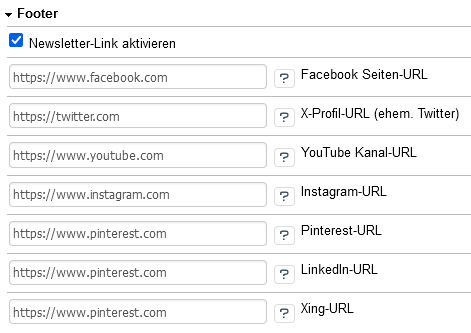
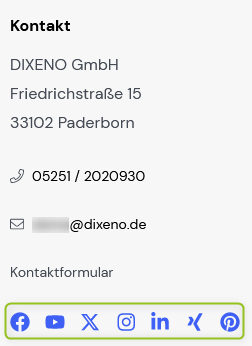
Wenn ein Link eingetragen ist, wird das dazugehörige Social-Media-Icon mit dem Link im Footer angezeigt:
Footer CMS Links
Hier lassen sich die Links im Footer pflegen, indem Sie die entsprechenden VCMS-Inhalte einbinden. Das bedeutet, dass sich die Einstellungen auf folgendem Bereich auswirken:
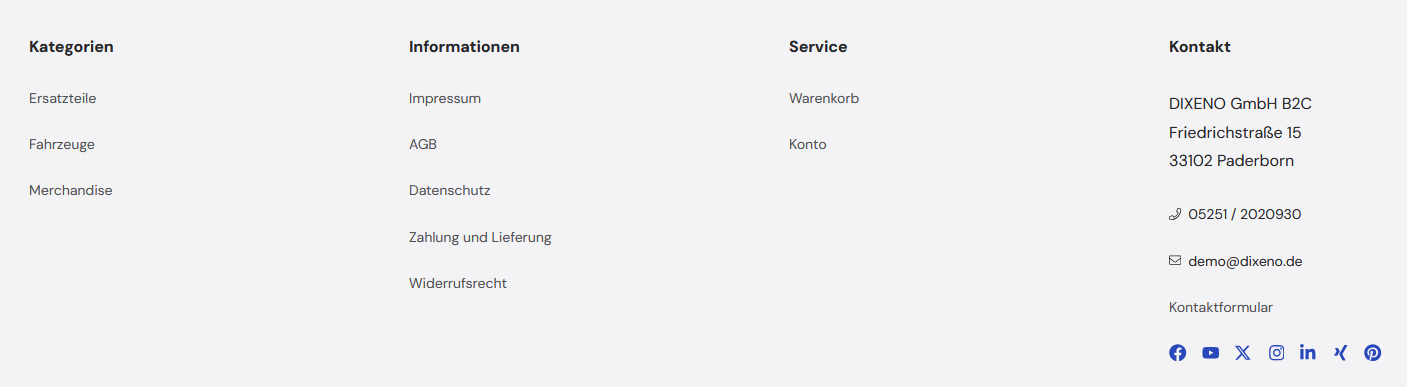
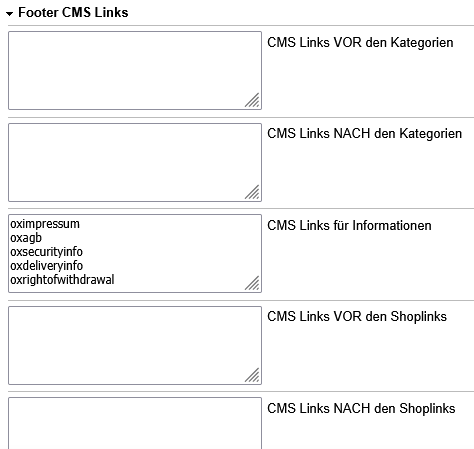
Um einen VCMS-Inhalt als Link einzubinden, geben Sie immer den Ident des Inhalts ein. Mehrere Inhalte geben Sie untereinander ein.
| Option | Beschreibung |
|---|---|
| CMS Links VOR den Kategorien | Der VCMS-Inhalt steht im Bereich Kategorien, bevor die Kategorien aufgelistet werden. |
| CMS Links NACH den Kategorien | Der VCMS-Inhalt steht im Bereich Kategorien, nachdem die Kategorien aufgelistet werden. |
| CMS Links für Informationen | Der VCMS-Inhalt steht im Bereich Informationen. |
| CMS Links VOR den Shoplinks | Der VCMS-Inhalt steht im Bereich Shoplinks, bevor die Kategorien aufgelistet werden. |
| CMS Links NACH den Shoplinks | Der VCMS-Inhalt steht im Bereich Shoplinks, nachdem die Kategorien aufgelistet werden. |
| CMS Links VOR den Kontaktinformationen | Der VCMS-Inhalt steht im BereichKontaktinformationen, bevor die Kategorien aufgelistet werden. |
| CMS Links NACH den Kontaktinformationen | Der VCMS-Inhalt steht im Bereich Kontaktinformationen, nachdem die Kategorien aufgelistet werden. |
| CMS Idents die nicht angezeigt werden sollen bei reduzierter UI |
Site-Verfication Meta Tags
Hier können Sie Werte für Tags hinterlegen, um sich für die Suchmaschinen bzw. Plattformen zu verifizieren. Die Site-Verfication-Meta-Tags werden innerhalb des Tags <head> auf den Seiten des Shops eingefügt. Beispiel für Google:
<head>
<title>Example.com homepage</title>
<meta name="google-site-verification" content="......." />
</head>
Wenn Sie example eintragen, wird example als content für google-site-verification eingetragen:
<head>
<title>Example.com homepage</title>
<meta name="google-site-verification" content="example" />
</head>
Die notwendigen Werte erhalten Sie von den Plattformen.
Kontakt

Tragen Sie hier Ihren Firmennamen und Ihre Adresse ein.
Diese Adresse wird im Shop-Frontend nicht ausgegeben. Im Frontend werden die Daten aus Stammdaten > Grundeinstellungen > Registerkarte: Stamm genutzt.
E-Mails
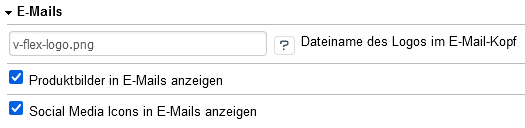
Hierüber lassen sich E-Mail-Formatierungen anpassen, sodass keine E-Mail-Templates angepasst werden müssen.
| Option | Beschreibung |
|---|---|
| Dateiname des Logos im E-Mail-Kopf | Name des Bildes, das als Logo in der E-Mail eingebunden ist. Das Bild muss in /out/vflex/img/ abgelegt sein. |
| Produktbilder in E-Mails anzeigen | Artikelbilder werden in der Bestellbestätigungs-E-Mail angezeigt |
| Social Media Icons in E-Mails anzeigen | Wenn aktiviert, werden im Footer der E-Mail Social-Media-Icons von Facebook, X, YouTube, Instagram, LinkedIn und XING mit Verlinkungen angezeigt |
| Basisfarbe | Farbe der Ebene 1 in der E-Mail, die den Hintergrund (Ebene 2) enthält: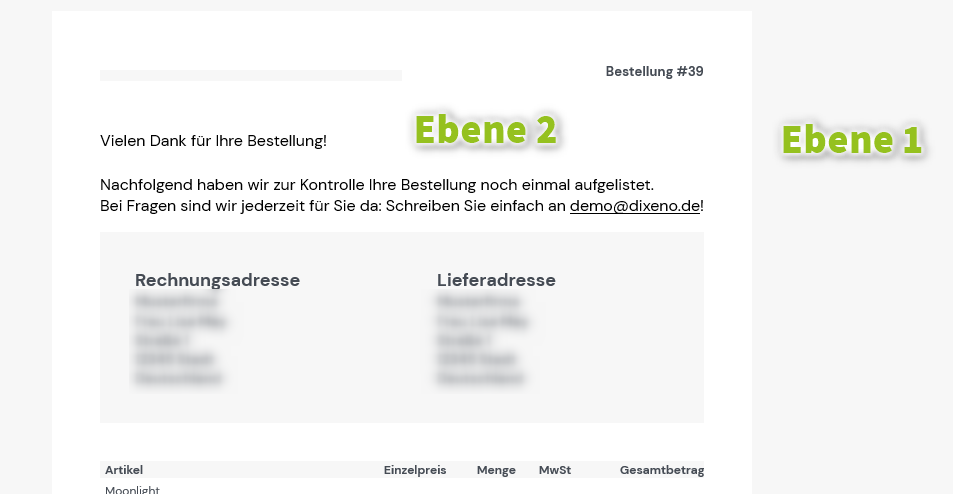 |
| Hintergrundfarbe | Farbe der Ebene 2 in der E-Mail (Ebene, die den Textinhalt enthält) |
| Textfarbe | Farbe des Textes in der E-Mail |
| Akzentfarbe | Farbe für den Hintergrund einiger Bereiche in der E-Mail, z. B. der Bereich für Adressen, die Zusammenfassung des Bestellbetrags, Überschriften der Tabelle mit den Bestellpositionen |
| Schriftfamilie | Schriftart, z. B. Helvetica |
| Schriftdatei Prefix | Mit dem Präfix werden die Dateien gefunden. Wenn kein Präfix gewählt ist, wird dm-sans eingefügt. Beispiel: {prefix}-latin-400-normal.woff |
| Standard Schriftgröße für Text | Schriftgröße des Texts innerhalb der E-Mail |
| Schriftgröße für kleiner dargestellten Text | Schriftgröße des Texts wie z. B. in der Tabelle mit den Bestellpositionen |
| Styling der Produktbilder in der Email | Mit Angabe einer maximalen Breite wie z. B. max-width:80px werden Bilder optimaler dargestellt. |
Google Zertifizierte Händler
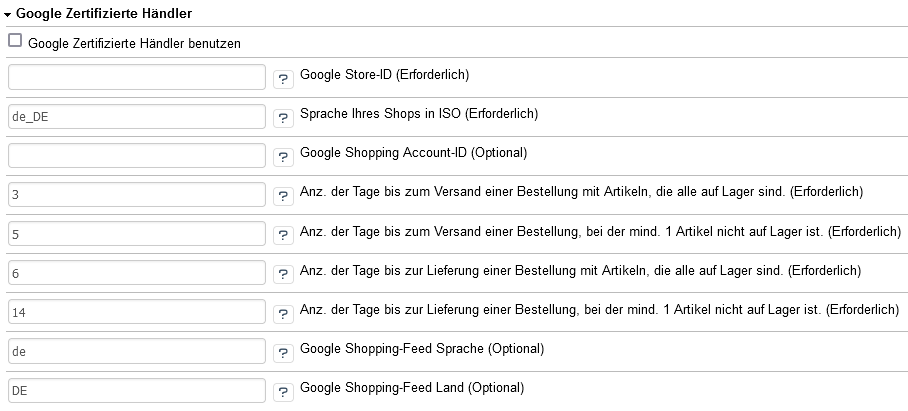
Die Einstellungen zu Google Zertifizierte Händler (Google Store-ID und Google Shopping Account-ID sind nicht mehr von Belang, siehe den DIXENO-Blogbeitrag Google zertifizierte Händler wird abgeschafft!.
DSGVO
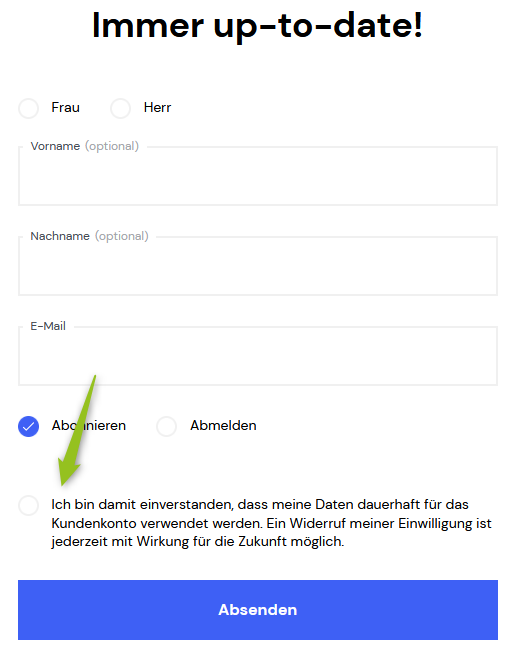
Alle Einstellungen bewirken, dass bei Aktivierung folgende Opt-in-Einstellung angezeigt wird:
| Option | Beschreibung |
|---|---|
| Opt-in für die Benutzerregistrierung anzeigen | Wenn aktiviert, wird im Formular der Benutzerregistrierung und im Checkout die Opt-in-Einstellung angezeigt. |
| Opt-in für Newsletter anzeigen | Wenn aktiviert, wird im Formular auf der Seite /newsletter/ und unter Mein Konto > Newsletter die Opt-in-Einstellung angezeigt |
| Opt-in für Artikelbewertungen anzeigen | Wenn aktiviert, wird bei einer Artikelbewertung die Opt-in-Einstellung angezeigt: |
| Opt-in für Kontakt anzeigen | Wenn aktiviert, wird im Kontaktformular die Opt-in-Einstellung angezeigt. |
Private Sales
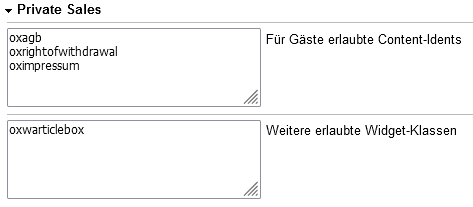
Mit dem Private Sales Modus transformieren Sie Ihren Shop in einen Shop mit beschränktem Zugriff. Auf diese Weise erzeugen Sie Private Sales Communities mit geschlossenen Nutzergruppen.
Um den Private Sales Modus für den Shop zu aktivieren und die hier bereitgestellten Funktionen zu nutzen, aktivieren Sie die Einstellungen unter Grundeinstellungen > Registerkarte: Einstell. > Private Sales.
Registrierung und Benutzerdaten
Die hier getätigten Einstellungen betreffen das Registrierungsformular.
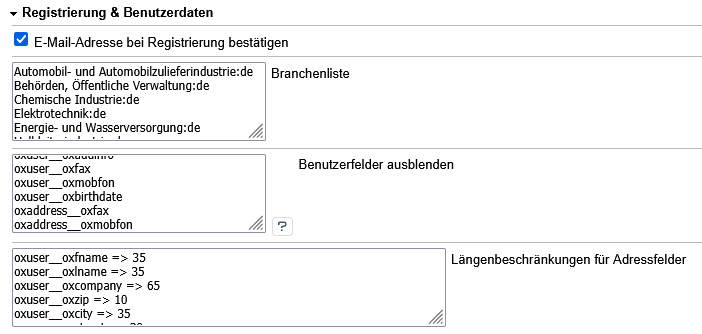
| Option | Beschreibung |
|---|---|
| E-Mail-Adresse bei Registrierung bestätigen | Hier können Sie festlegen, ob eine Bestätigung der E-Mail-Adresse nach Registrierung (Double-Opt-in) notwendig ist. Standardmäßig ist die Einstellung aktiviert und der OXID-Shop ist für den Versand der Double-Opt-in-E-Mails zuständig. |
| Branchenliste | Kunden können bei der Registrierung eine Branche wählen. Hier definieren Sie die möglichen Branchen. Tragen Sie die Branchen untereinander mit den Sprachenkürzel ein. Beispiel: Bildungswesen:de, education:en |
| Benutzerfelder ausblenden | Sie können optionale Felder im Registrierungsformular ausblenden. Tragen Sie die Felder gemäß dem Schema "Datenbanktabelle__Feldname" untereinander ein. Beispiel: oxuser__oxfax |
| Längenbeschränkungen für Adressfelder | Wenn Sie die Registrierungsdaten an ein anderes System übermitteln wie z. B. an ein ERP, hat das andere System womöglich eine Längenbeschränkung für die Felder. Damit OXID und das andere System zusammenspielen, lässt sich hier die Zeichenanzahl für die Felder begrenzen. Tragen Sie die Felder gemäß dem Schema "Datenbanktabelle__Feldname" untereinander ein. Beispiel: oxuser__oxfname => 35 |
Fonts
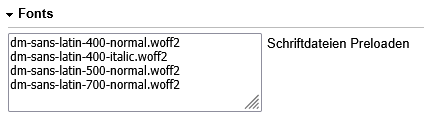
Eine Website sollte Fonts vorladen, um die wahrgenommene Ladezeit zu verkürzen und visuelle Probleme wie FOUT (Flash of Unstyled Text) zu verhindern. Um das zu erreichen, wird dem Browser mitgeteilt, kritische Schriftarten frühzeitig herunterzuladen, noch bevor sie tatsächlich benötigt werden. Dies optimiert die Seitenperformance, da der Browser nicht auf das Parsen von CSS warten muss, um die Schriftart zu finden und zu laden.