Versandinformationstext definieren
Sie können bei einer Versandart Text hinterlegen, der sowohl im Shop-Frontend als auch in der Bestellbestätigungs-E-Mail angezeigt wird. Alternativ lässt sich ein VCMS-Inhalt anzeigen.
Hinweis: Bilder in VCMS-Inhalten werden in E-Mails häufig nicht richtig dargestellt. Daher empfehlen wir, ausschließlich mit Text zu arbeiten.
Standardmäßig werden die Zusatzinformationen bei der Versandart im Checkout-Prozess (Schritt 2: Zahlung) angezeigt. Wahlweise können Sie die Zusatzinformationen auch als Overlay (Pop-up) anzeigen lassen. Die dazu notwendige Einstellung finden Sie in den Modul-Einstellungen.
Text über die Optionen bei der Versandart einbinden
So geht’s:
-
Gehen Sie im Backend auf Shopeinstellungen > Versandart und wählen Sie die gewünschte Versandart.
-
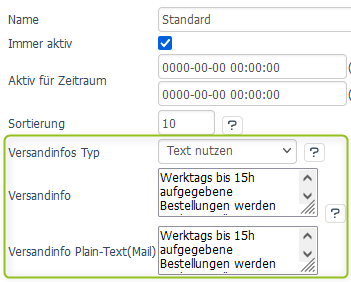
Wählen Sie in im Feld Versandinfos Typ die Option Text nutzen:
-
Hinterlegen Sie im Feld Versandinfo den Text, der im Checkout-Prozess angezeigt wird. Hinterlegen Sie im Feld Versandinfo Plain-Text(Mail) den Text, der als Plain-Text in die Bestellbestätigungs-E-Mail eingebunden wird.
-
Speichern Sie.
Text über das Visual CMS einbinden
So geht’s:
-
Öffnen Sie das Visual CMS von OXID über Kundeninformation > Visual CMS und legen Sie einen neuen Inhalt an, z. B. dx_testversandinfo.
-
Bearbeiten Sie den Inhalt gemäß Ihren Wünschen und speichern Sie.
-
Gehen Sie im Backend auf Shopeinstellungen > Versandart und wählen Sie die gewünschte Versandart.
-
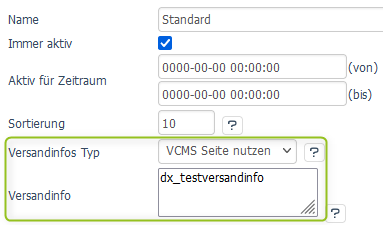
Wählen Sie in im Feld Versandinfos Typ die Option VCMS-Seite nutzen und geben Sie den VCMS-Ident im Feld Versandinfos Typ ein:
-
Speichern Sie.
Hinweis: Wenn Sie im Feld Versandinfos Typ einen VCMS-Ident nutzen, wird der VCMS-Inhalt sowohl im Shop als auch in der Bestellbestätigungs-E-Mail angezeigt. Der Text im Feld Versandinfo Plain-Text(Mail) wird dann ignoriert.
Siehe auch:
Überblick über die Funktionen