Menüoption: Einstellungen
DIXENO > Google Shopping Export > Einstellungen
Einstellungen
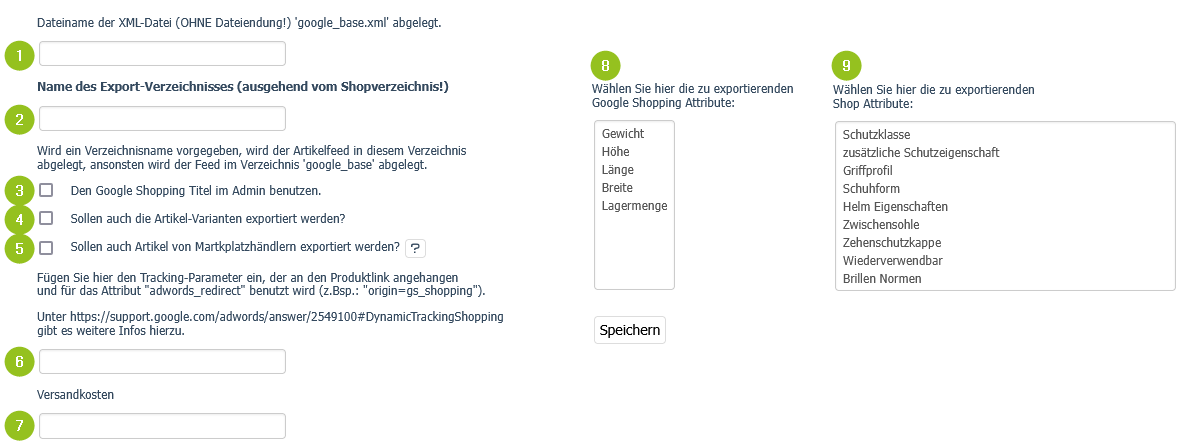
| Option | Beschreibung |
|---|---|
| 1 | Geben Sie einen Namen für die Datei ein. Wenn Sie keinen Namen eintragen, wird der Name google_base.xml verwendet. |
| 2 | Standardmäßig wird die Datei im Verzeichnis google_base des Shopservers abgelegt. Hier können Sie ein anderes Verzeichnis angeben (ausgehend vom Shopverzeichnis). Wenn z. B. das Verzeichnis ausgehend vom Shopverzeichnis im Verzeichnis www.IhrShop.de/export liegen soll, geben Sie ein: export. |
| 3 | Wenn nicht aktiviert, wird der Artikelname verwendet Wenn aktiviert, wird der Titel, der in Artikel > Google Shopping eingetragen ist, verwendet. |
| 4 | Wenn aktiviert, werden auch die Varianten als Einzelartikel exportiert. Wenn deaktiviert, werden nur die Elternartikel exportiert. |
| 5 | Nur im Zusammenhang mit der Marktplatz-Software von DIXENO von Bedeutung: Wenn aktiviert, werden Händlerartikel ebenfalls exportiert. |
| 6 | Tracking-Parameter |
| 7 | Wenn Sie das Feld leer lassen, wird 0 eingetragen. Für die Eingabe des Preises verwenden Sie einen Punkt als Trennzeichen. In der XML-Datei steht der Wert in <g:price> innerhalb von<g:shipping>. |
| 8 | Wählen Sie ein oder mehrere Attribute, die in den Feed aufgenommen werden sollen. Es handelt sich um diejenigen Attribute, die von Google direkt unterstützt werden. Um mehrere Attribute zu wählen, halten Sie die Strg-Taste gedrückt und klicken Sie auf die gewünschten Attribute. |
| 9 | Wählen Sie ein oder mehrere Attribute, die in den Feed aufgenommen werden. Zur Auswahl stehen die Attribute, die Sie unter Artikel verwalten > Attribute angelegt haben. Um mehrere Attribute wählen zu können, halten Sie die Strg-Taste gedrückt und klicken Sie auf die gewünschten Attribute. Der Export erfolgt unter Verwendung des Attribut-Namens in Shop-Sprache, z. B. <c:Farbe>) |
Google-Produktkategorien
Hier können Sie Google-Produktkategorien erstellen.
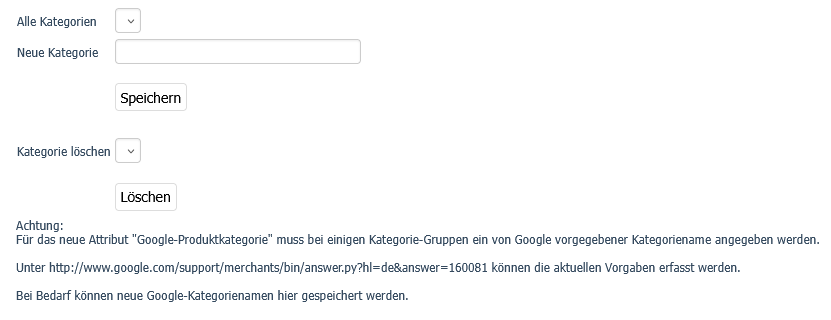
| Option | Beschreibung |
|---|---|
| Alle Kategorien | Liste der bereits angelegten Produktkategorien |
| Neue Kategorie | Hier können Sie eine neue Kategorie anlegen, indem Sie entweder die Google-Kategorie-ID oder den Kategorienamen eingeben. |
| Kategorie löschen | Liste bereits vorhandener Kategorien. Um eine Kategorie zu löschen, wählen Sie hier die Kategorie und klicken Sie auf die Schaltfläche Löschen |
Wenn Sie anschließend einer Kategorie diese Produktkategorie in der Registerkarte Google Shopping zuordnen, werden die Kategorien in der XML-Datei als Attribut "Google-Produktkategorie" eingefügt.
Was sind Google-Produktkategorien?
Mit einer Google-Produktkategorie können Sie in bestimmten Fällen die automatische Kategorisierung von Google überschreiben.
Mit diesen Produktkategorien stellen Sie sicher, dass Produktanzeigen der richtigen Zielgruppe zugespielt werden.
Zusätzlich sorgt die richtige Produktkategorie dafür, dass z. B. der richtige Steuersatz gewählt wird, wenn Sie in anderen Ländern verkaufen.
Vorgegebene Google-Produktkategorien
Bei einigen Kategorie-Gruppen müssen Sie einen von Google vorgegebenen Kategorienamen angeben.
Google stellt auf der Seite Support: Google-Produktkategorie [google_product_category] Links auf Dateien zur Verfügung, die diese Kategorien enthalten.
Google Kategorien
Hier können Sie individuelle Kategorienamen für den Export anlegen.
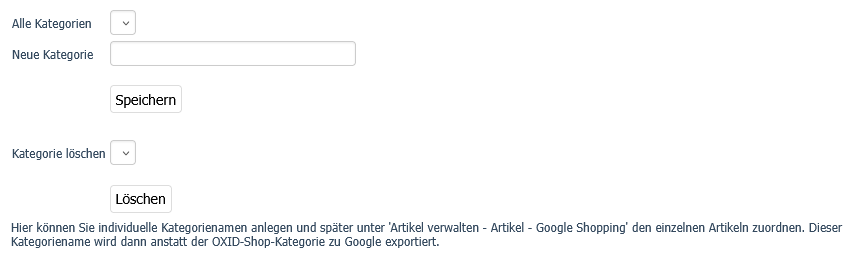
Unter Artikel verwalten > Artikel > Google Shopping lassen sich die Kategorien den einzelnen Artikeln zuordnen. Die Kategorienamen werden dann anstatt der OXID-Shop-Kategorie zu Google exportiert.