Bestellungen
Im Menüpunkt Bestellungen erhalten Sie eine Übersicht über alle Bestellungen und Angebote. Sie können weitere Details zu jeder Bestellung bzw. jedem Angebot einsehen.
Hinweis: Wenn eine Bestellung bei Ihnen eingeht, wird außerdem eine E-Mail mit Informationen zur bestellten Ware und den Kundendaten an Sie gesendet. Sie sehen in der E-Mail nur die Informationen, die Ihre Ware betreffen, und nicht die Informationen zu anderen Händlern, wenn der Kunde einen gemischten Warenkorb bestellt hat.
Bestellungen
Unter Bestellungen sehen Sie alle eingegangenen Bestellungen. Sie können die Bestellungen über den Status sortieren. Ja nach Status sind die Symbole unter Aktion anders farbig hinterlegt.
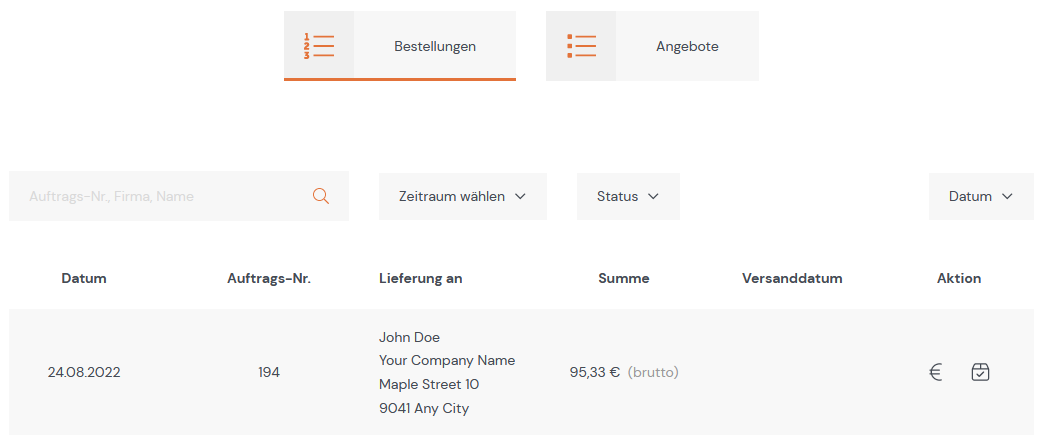
Über die Statuswerte
| Status | Beschreibung | Symbole bei Aktion |
|---|---|---|
Offenstehend |
Bestellung ist eingegangen, wurde aber noch nicht von Ihnen bearbeitet |
|
(Teil-)storniert |
Bestellung wurde zum Teil oder im Ganzen storniert (durch Sie selbst oder den Kunden) |
|
(Teil-)geliefert |
Bestellung wurde zum Teil oder im Ganzen von Ihnen versandt, aber noch nicht bezahlt |
|
Bezahlt |
Bestellung wurde bezahlt |
|
Abgeschlossen |
Bestellung wurde von Ihnen versandt und vom Kunden bezahlt |
|





Bestellung im Detail
Um eine Bestellung im Detail anzusehen, klicken Sie auf eine Bestellung in der Tabelle und ein neues Menü öffnet sich:

| Option | Beschreibung |
|---|---|
Übersicht |
Hier erhalten Sie eine Übersicht über Rechnungsadresse, Auftragsdaten und Bestelldaten. Sie sehen hier ebenfalls die Umsatzsteuer-Identifikationsnummer (USt-ID) des Kunden, die automatisch gegen die Adresse geprüft wird und eine entsprechende Meldung anzeigt (z. B. "USTID gültig, aber abweichende Adresse"). |
Zahlung / Rückerstattung |
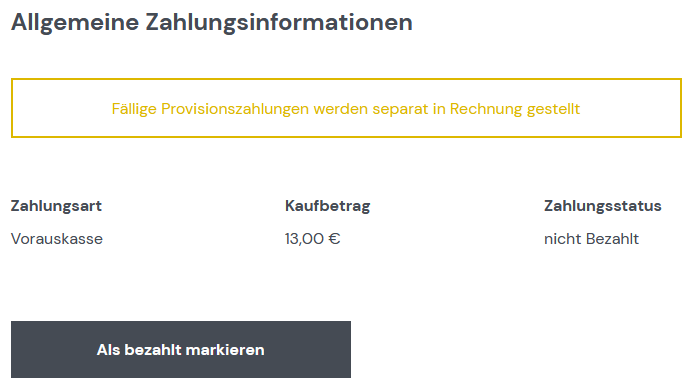
Hier können Sie eine Zahlung, die nicht über Stripe abgewickelt werden, als bezahlt markieren:
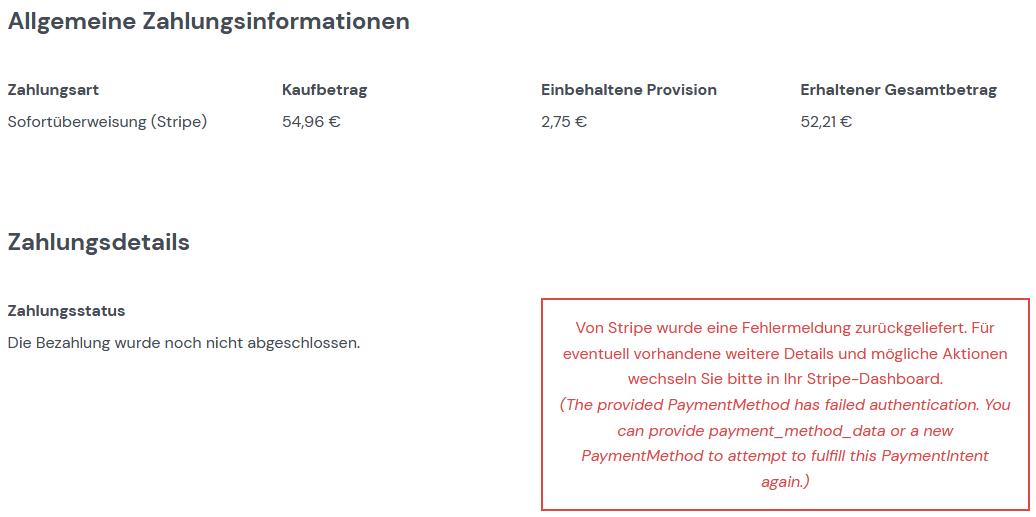
Wenn eine Zahlung fehlgeschlagen ist, sehen Sie eine Meldung wie folgende:
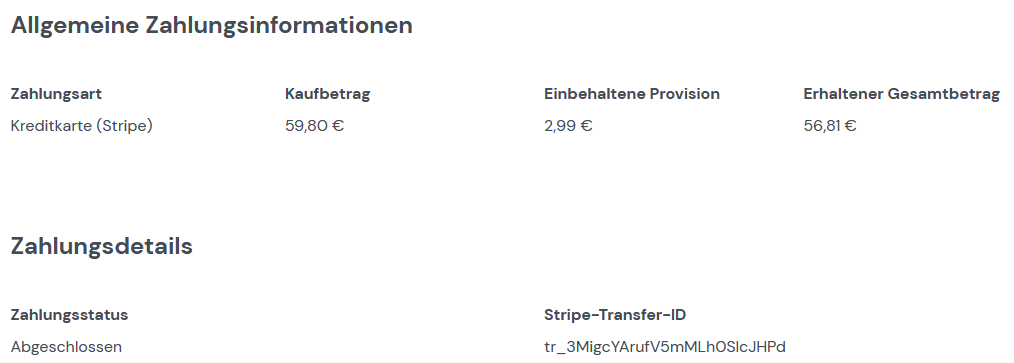
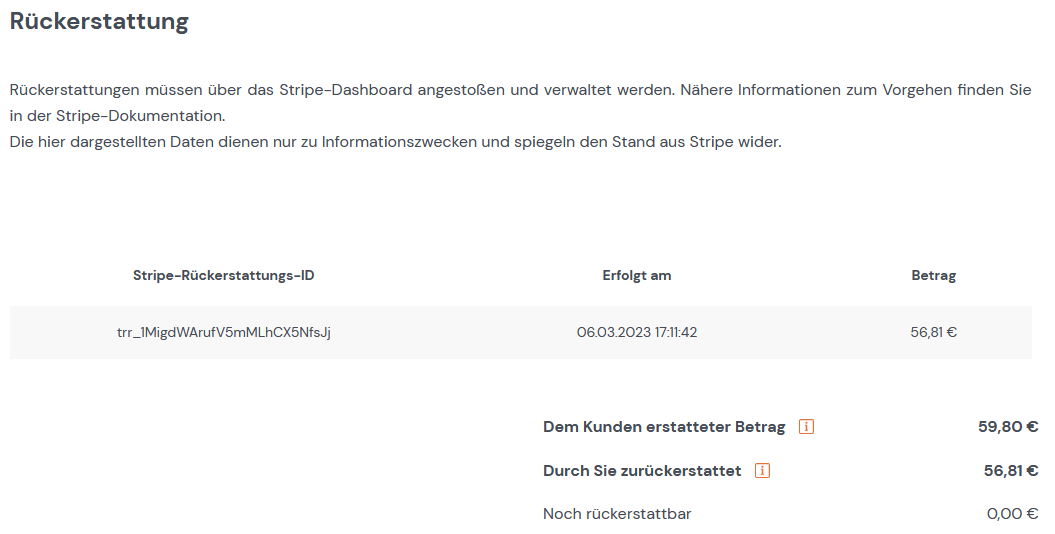
Wenn Sie in Stripe eine Rückerstattung der Zahlung durchgeführt haben, sehen Sie außerdem Informationen zu dieser Rückerstattung:
|
| Versand | Hier lassen sich manuell Sendungsdaten eintragen und der Versand der Bestellung anstoßen. Wenn Die Sendungsdaten per API übermittelt werden, werden die Daten automatisch dort ausgefüllt. |
| Storno / Retoure | Hier können Sie Bestellungen ganz oder teilweise stornieren. Stornierungen gehören zu den Funktionen, die der Marktplatz-Betreiber auf dem Marktplatz aktivieren oder deaktivieren kann. Daher wird dieser Punkt ggf. ausgeblendet. |
| Historie | Hier sehen Sie, wann und von wem der Auftrag angelegt, versendet, storniert oder per API abgerufen wurde. |
| Notizen | Hier können Sie interne Notizen zur Bestellung erstellen, die für den Kunden nicht sichtbar sind. |
Bestellung versenden
Sie können sich zu jeder Bestellung Notizen machen, bevor Sie die Bestellung versenden. Eine Bestellung gilt als versandt, wenn die Bestellung ein Lieferdatum, eine Versandmethode, ggf. eine Tracking-Nummer und ein Etikett hat. Diese Informationen werden Sendungsdaten genannt.
Sie haben 2 Möglichkeiten, eine Bestellung zu versenden:
-
Sie wickeln den Versand in einem anderen System ab und lassen die Sendungsdaten über eine API einspielen.
-
Sie fügen die Sendungsdaten manuell hinzu.
Sendungsdaten per API hinzufügen
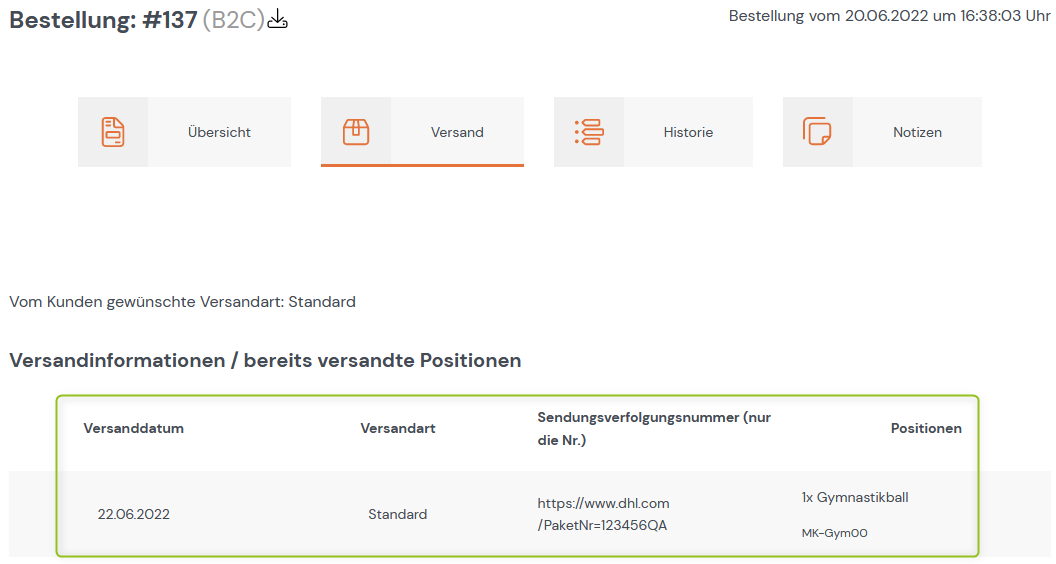
Ein externes System übermittelt die Sendungsdaten. Über die API sehen Sie diese Daten in Ihrem Händler-Backend automatisch unter Bestellungen > Versand bei der jeweiligen Bestellung:
Sendungsdaten manuell hinzufügen
Wenn Sie keine API für die Übermittlung der Sendungsdaten verwenden, müssen Sie die Daten selbst für jeden Auftrag eingeben.
So geht's:
-
Gehen Sie im Backend auf Bestellungen und klicken Sie auf eine Bestellung.
-
Klicken Sie auf die Option Versand.
-
Wählen Sie die Menge der Artikel, die Sie versenden wollen.
Standardmäßig ist die vollständige Menge eingetragen.
-
Tragen Sie das Versanddatum, die Versandart und die Sendungsverfolgungsnummer. ein.
Achten Sie darauf, dass das Lieferdatum im Format Tag.Monat.Jahr angegeben wird, z. B. 24.01.2020.
-
Klicken Sie auf die Schaltfläche Bestellung versenden.
Die Sendungsdaten erscheinen in der Tabelle unter Versandinformationen:
Außerdem wechselt die Bestellung in der Auftragsübersicht auf den Status (Teil-)geliefert.
Bestellungen ganz oder teilweise stornieren
Sie können die gesamte Bestellung oder nur bestimmte Mengen stornieren. Gleichzeitig kann auch der Kunde in seinem Konto eine Bestellung ganz oder teilweise stornieren.
Wenn Sie eine Stornierung durchführen, wird der Kunde darüber per E-Mail informiert. Für eine verständliche Kommunikation sollten Sie immer einen Grund für die Stornierung angeben. Der Grund wird in die Stornierungs-E-Mail übernommen.
Wenn eine Kunde eine Bestellung ganz oder teilweise storniert, erhalten Sie ebenfalls eine E-Mail und der Status der Bestellung ändert sich auf (Teil-)storniert.
Achtung: Die Stornierung einer Bestellung oder einzelner Bestellpositionen führt nicht gleichzeitig zur Rückerstattung des Rechnungsbetrages. Sie müssen die Rückerstattung selbständig durchführen.
So geht's:
-
Gehen Sie im Backend auf Bestellungen > Storno / Retoure:

-
Um die gesamte Bestellung zu stornieren, klicken Sie auf die Schaltfläche Gesamte Bestellung stornieren.
-
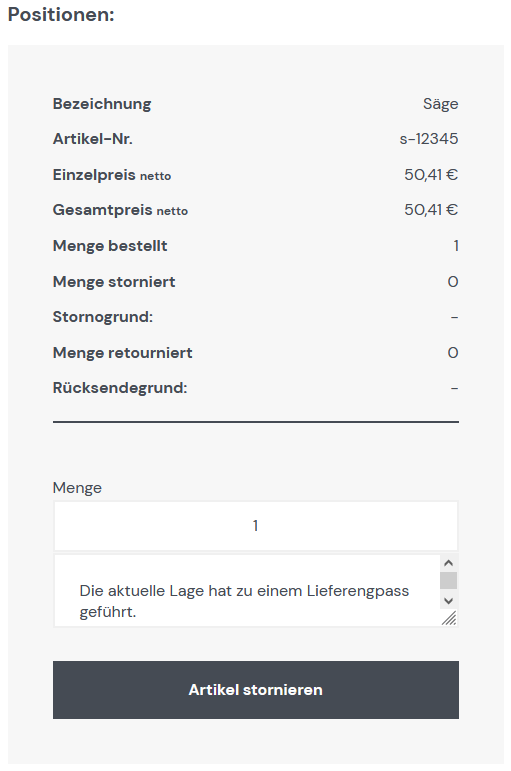
Um einzelne Mengen der Bestellung zu stornieren, geben Sie unter Positionen die Menge ein und klicken Sie auf die Schaltfläche Artikel stornieren:
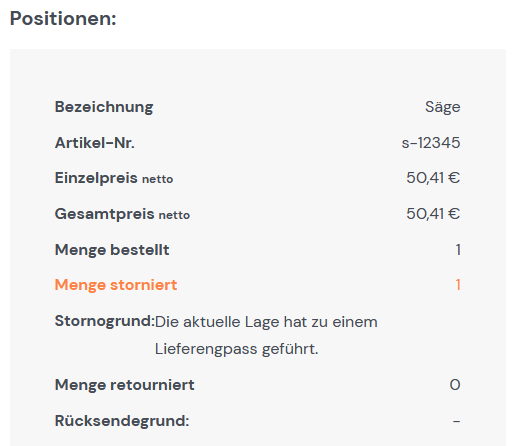
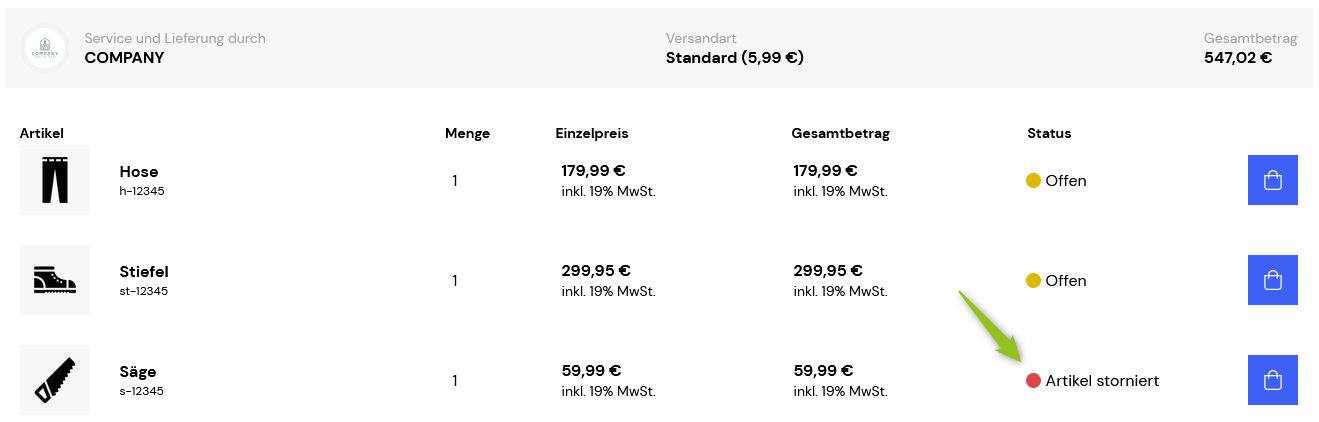
Sie sehen unter Positionen den Status der Stornierung:
In der Historie der Bestellung ist die Stornierung dokumentiert:
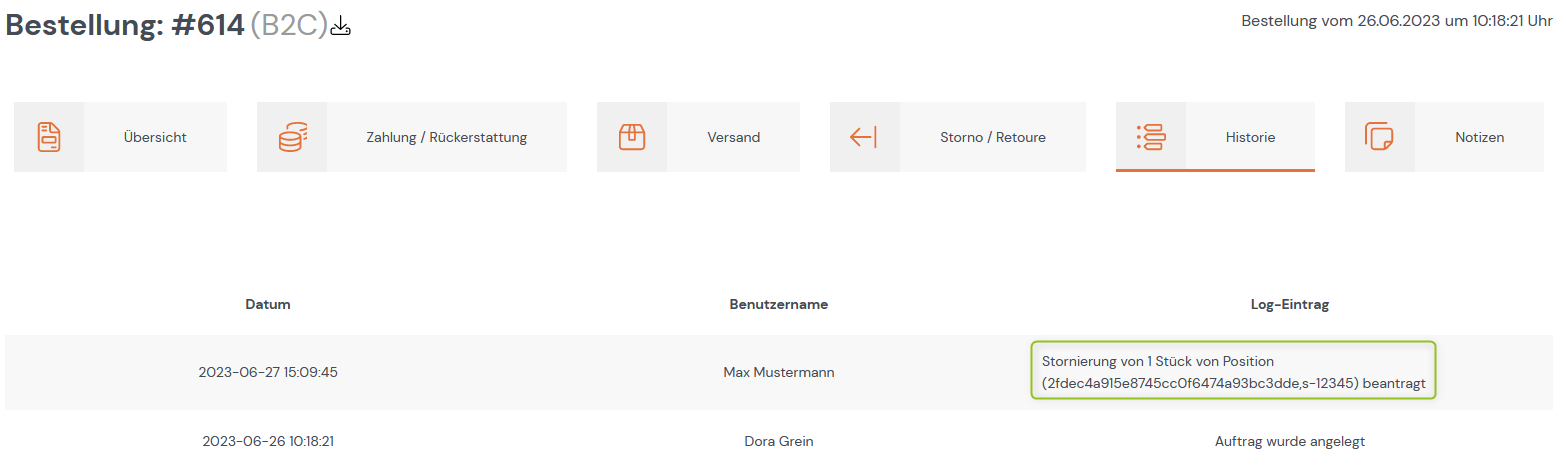
Ebenso ist der Status in der Übersicht mit den Bestellungen sichtbar:
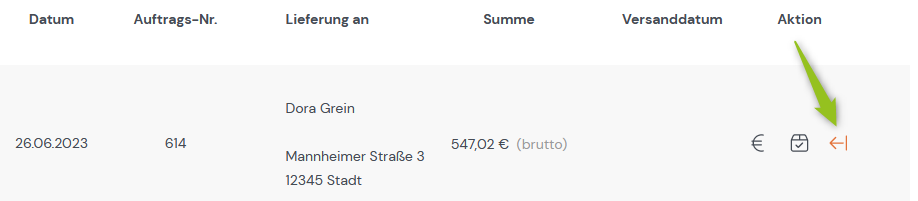
Der Kunde sieht den neuen Status in seinem Konto bei der Bestellung:
Siehe auch:
Storno / Retoure
Zahlungen zurückerstatten
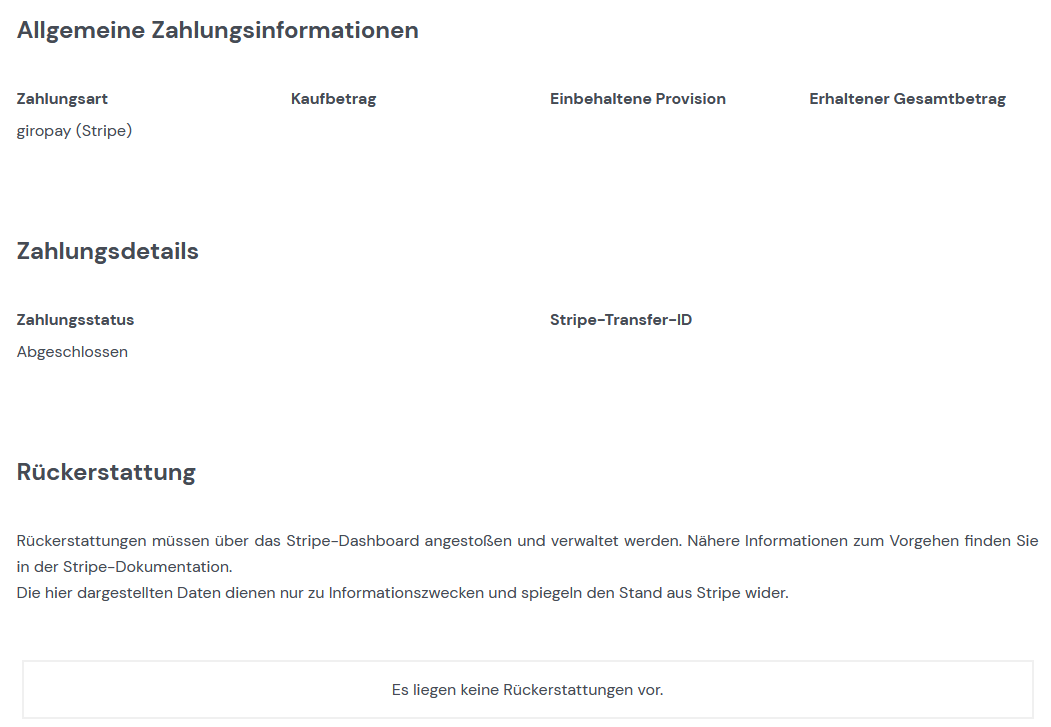
Wenn Sie eine Zahlung zurückerstatten möchten, führen Sie die Rückerstattung in Ihrem Stripe-Konto durch.
Ohne Rückerstattung sieht eine Zahlung z. B. folgendermaßen aus:
Siehe auch:
Mit Stripe arbeiten
Angebote
Wenn ein Kunde im Marktplatz eine Ihrer Waren in den Warenkorb legt und ein Angebot als PDF generieren lässt, wird dieses Angebot automatisch unter Angebote gelistet.
Hinweis: Der Marktplatz-Betreiber entscheidet, ob sich Angebote im Marktplatz erstellen lassen. Daher ist der Menüpunkt ggf. ausgeblendet.
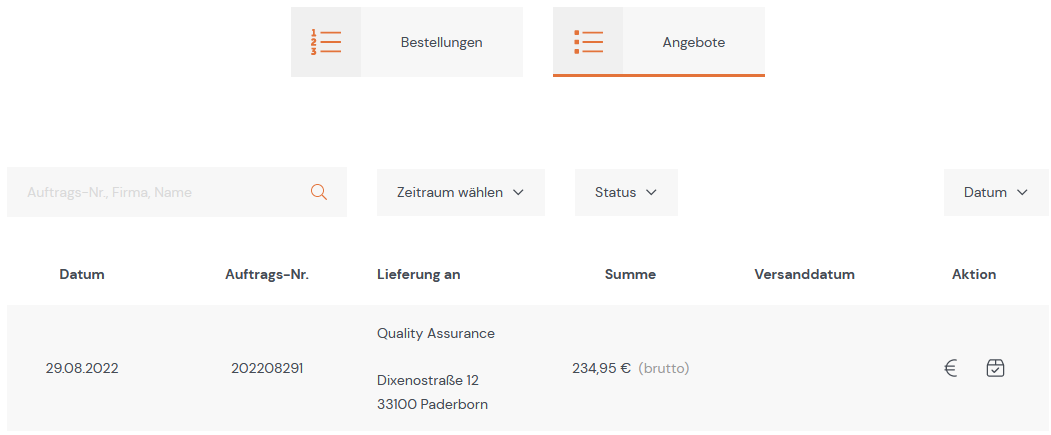
Um ein Angebot im Detail anzusehen, klicken Sie auf ein Angebot in der Tabelle und ein neues Menü öffnet sich:

| Option | Beschreibung |
|---|---|
| Übersicht | Hier erhalten Sie eine Übersicht über Rechnungsadresse, Auftragsdaten und Artikel des Angebots. |
| Historie | Hier sehen Sie, wann das Angebot per API abgerufen, d. h. generiert worden ist. |
Bestellung oder Angebot als JSON-Datei herunterladen
Neben dem Titel einer Bestellung/eines Angebots finden Sie ein Download-Symbol, über das Sie die Bestellung als JSON-Datei herunterladen können:
